








짧은 결과는 바로 저장하세요.
간단한 정보, 목록, 요약, 다듬은 문장을 채팅에 묻히지 않게 저장하세요.
노트 · 방금 전
질문하거나 지시할 때는 채팅이 편리합니다. 결과물은 직접 편집할 수 있는 노트나 문서에 담으세요. Lutin은 내용이 충실한 답변과 초안, 요약을 Markdown으로 바꿔 계속 다듬을 수 있게 해 줍니다.
macOS용 다운로드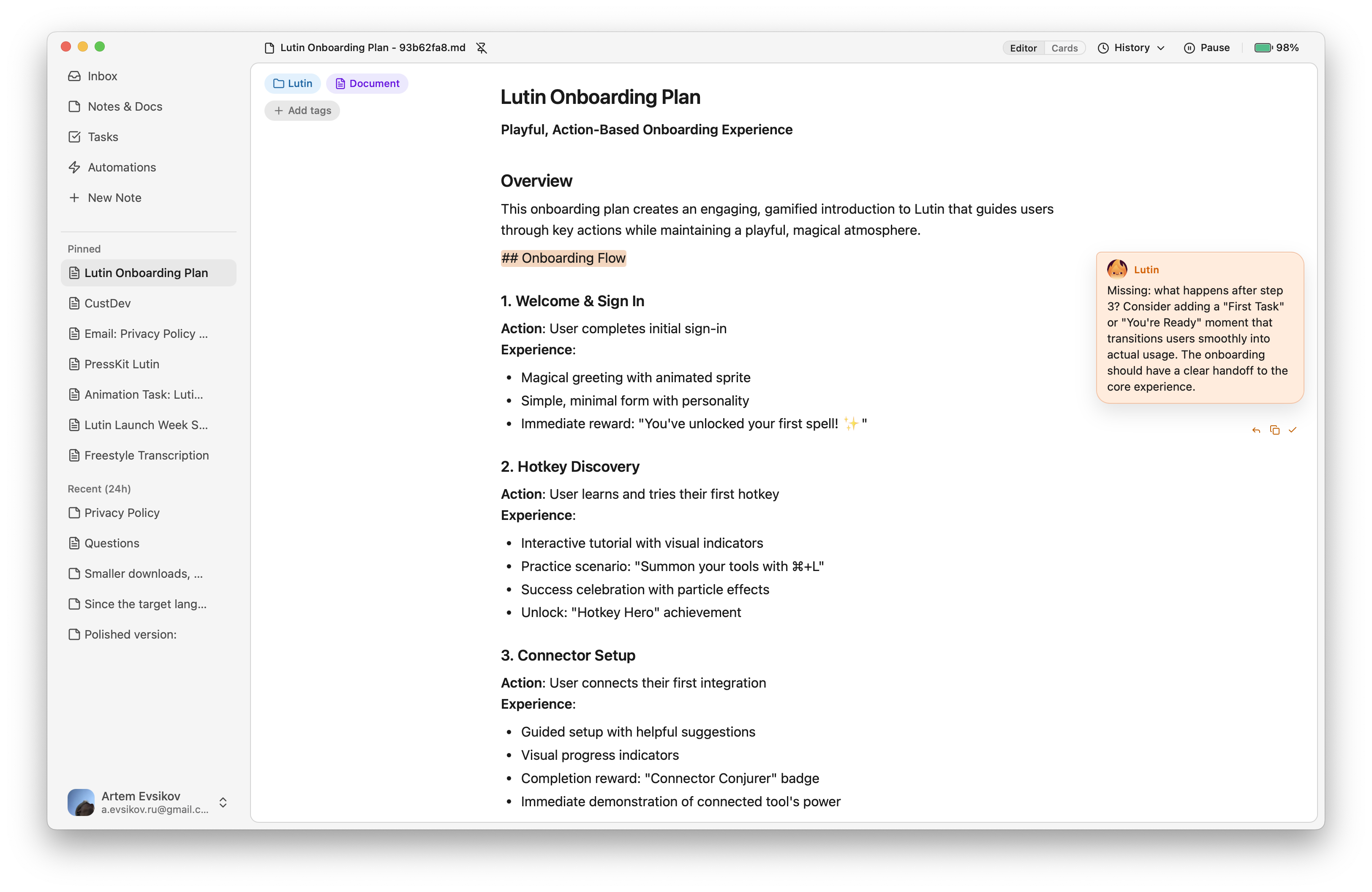
직접 편집
채팅에서 질문하고, 내용을 명확히 하고, 피드백을 주세요. 실제 콘텐츠는 문장을 고치고 섹션을 옮기고 세부 정보를 더할 수 있는 노트나 문서에 보관하세요. 조금 수정할 때마다 답변 전체를 다시 생성할 필요는 없습니다. Markdown을 직접 편집해 현재 버전에서 이어 가세요.
두 가지 작업 공간
간단한 정보, 목록, 요약, 다듬은 문장을 채팅에 묻히지 않게 저장하세요.
노트 · 방금 전
문서
전체 편집기에서 글, 계획, 초안처럼 분량이 있는 내용을 작성하고 다듬을 수 있습니다.
정리
메모 및 문서를 검색하고, 유형이나 태그별로 필터링하고, 컬렉션을 정렬하거나 그룹화하세요. 관련 메모리 필터는 메모 또는 문서가 저장된 컨텍스트를 참조할 때 보기 범위를 좁힐 수 있습니다.
내보내기
Lutin 밖에서도 결과물을 활용하려면 지원되는 노트와 문서를 Markdown 또는 PDF로 저장하세요. Markdown으로 저장하면 채팅을 벗어나서도 콘텐츠를 계속 읽고 활용할 수 있습니다.
데스크톱 어시스턴트 보기질문
문서는 편집할 수 있는 하나의 최신 버전을 제공합니다. 대화 전반에 걸쳐 반복되는 전체 응답을 비교하는 대신 콘텐츠를 직접 변경할 수 있습니다.
네. 데스크톱 편집기에서 지원되는 노트와 문서를 Markdown 또는 PDF로 저장할 수 있습니다.
편집기는 Markdown 콘텐츠와 함께 작동합니다. 제품 메타데이터 및 동기화는 Lutin에만 적용되므로 저장된 모든 기록이 독립형 로컬 Markdown 파일인 것은 아닙니다.
macOS용 Lutin