








짧은 결과는 바로 저장하세요.
간단한 정보, 목록, 요약, 다듬은 문장을 채팅에 묻히지 않게 저장하세요.
노트 · 방금 전
보관
유용한 출력물을 편집 가능한 작업으로 전환하세요.
Markdown 노트나 문서를 계속 사용하여 처음부터 다시 시작하지 않고도 정리하고 다듬을 수 있습니다.
단축키 하나를 누르면 사용 중인 앱 위에 Lutin이 나타납니다. 질문하고, 검색하고, 옵션을 비교하고, 답변 초안을 작성하세요. 작업이 끝나면 Lutin은 물러납니다.
Mac용 다운로드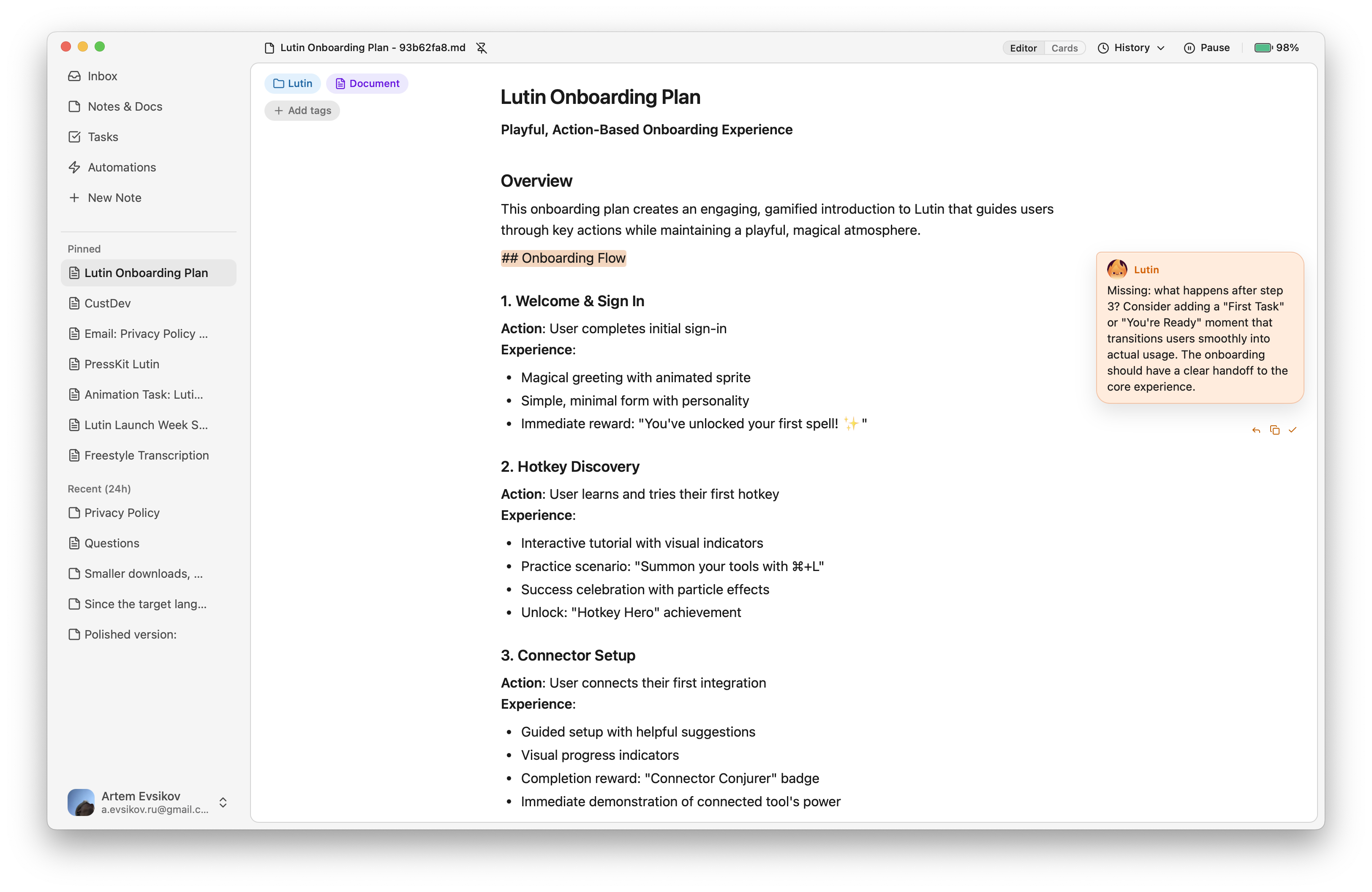
단축키 하나
간단한 질문 하나 때문에 브라우저와 채팅을 따로 오갈 필요 없이 어시스턴트를 여세요. 앱 위에 Lutin이 표시되어도 해당 앱의 콘텐츠에 자동으로 접근하지 않습니다. 어떤 맥락을 제공할지는 사용자가 선택합니다.
간단한 정보, 목록, 요약, 다듬은 문장을 채팅에 묻히지 않게 저장하세요.
노트 · 방금 전
보관
Markdown 노트나 문서를 계속 사용하여 처음부터 다시 시작하지 않고도 정리하고 다듬을 수 있습니다.
macOS 설정에서 Spotlight 단축키를 비활성화한 뒤 Command-Space를 Lutin에 할당할 수 있습니다. 다만 Lutin은 어시스턴트이며, Spotlight의 모든 파일·앱 검색 기능을 대신하지는 않습니다.
아니요. 다른 앱 위에서 Lutin을 열었다고 해서 해당 앱의 콘텐츠가 자동으로 전달되지는 않습니다. 현재 버전에서 지원하는 기능을 이용해 필요한 맥락을 직접 입력하거나 첨부하세요.
그렇습니다. 실질적인 출력물은 채팅에만 남아 있지 않고 편집 가능한 메모나 문서가 될 수 있습니다.
macOS용 Lutin