









몇 분이면 macOS의 Command-Space Spotlight 단축키를 Lutin으로 바꿀 수 있습니다. Spotlight를 제거하거나 Mac의 검색 및 인덱싱 기능을 끄는 작업은 아닙니다. Command-Space를 눌렀을 때 열리는 앱만 바뀝니다.
그러면 사용 중인 앱에서 바로 Lutin에 질문할 수 있는 시스템 전역 단축키가 생깁니다. 글을 읽거나 쓰고, 계획을 세우거나 문서를 검토하는 중에도 Lutin을 열 수 있습니다. 질문을 마치면 Lutin을 닫고 별도의 채팅 탭으로 전환하지 않은 채 하던 일을 계속할 수 있습니다.
빠른 설정
1단계: Lutin 설치하기
먼저 Mac용 Lutin을 다운로드한 뒤 macOS 설치 가이드를 따르세요.
2단계: macOS에서 Command-Space 비우기
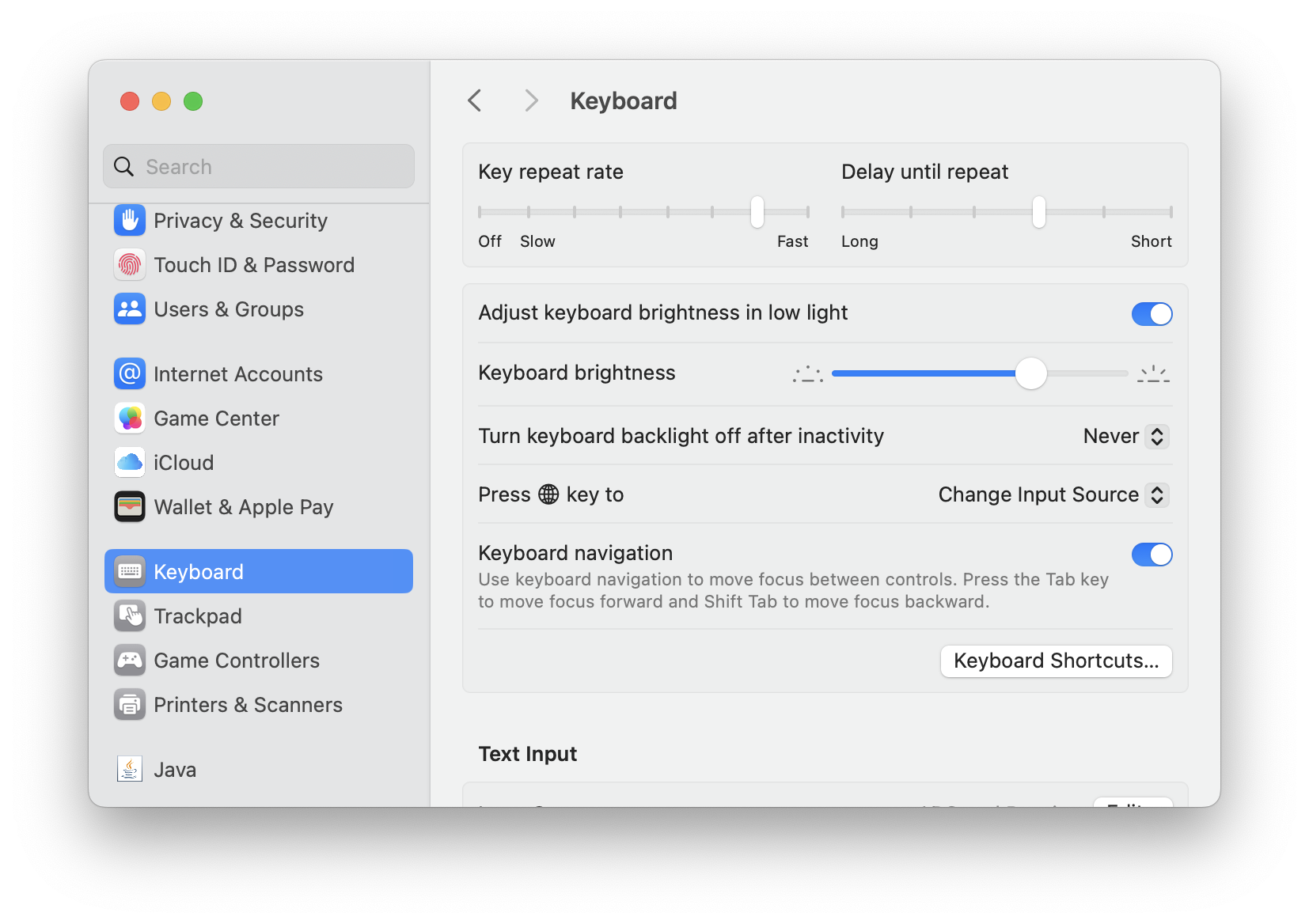
System Settings -> Keyboard를 열고 **Keyboard Shortcuts…**를 클릭합니다.
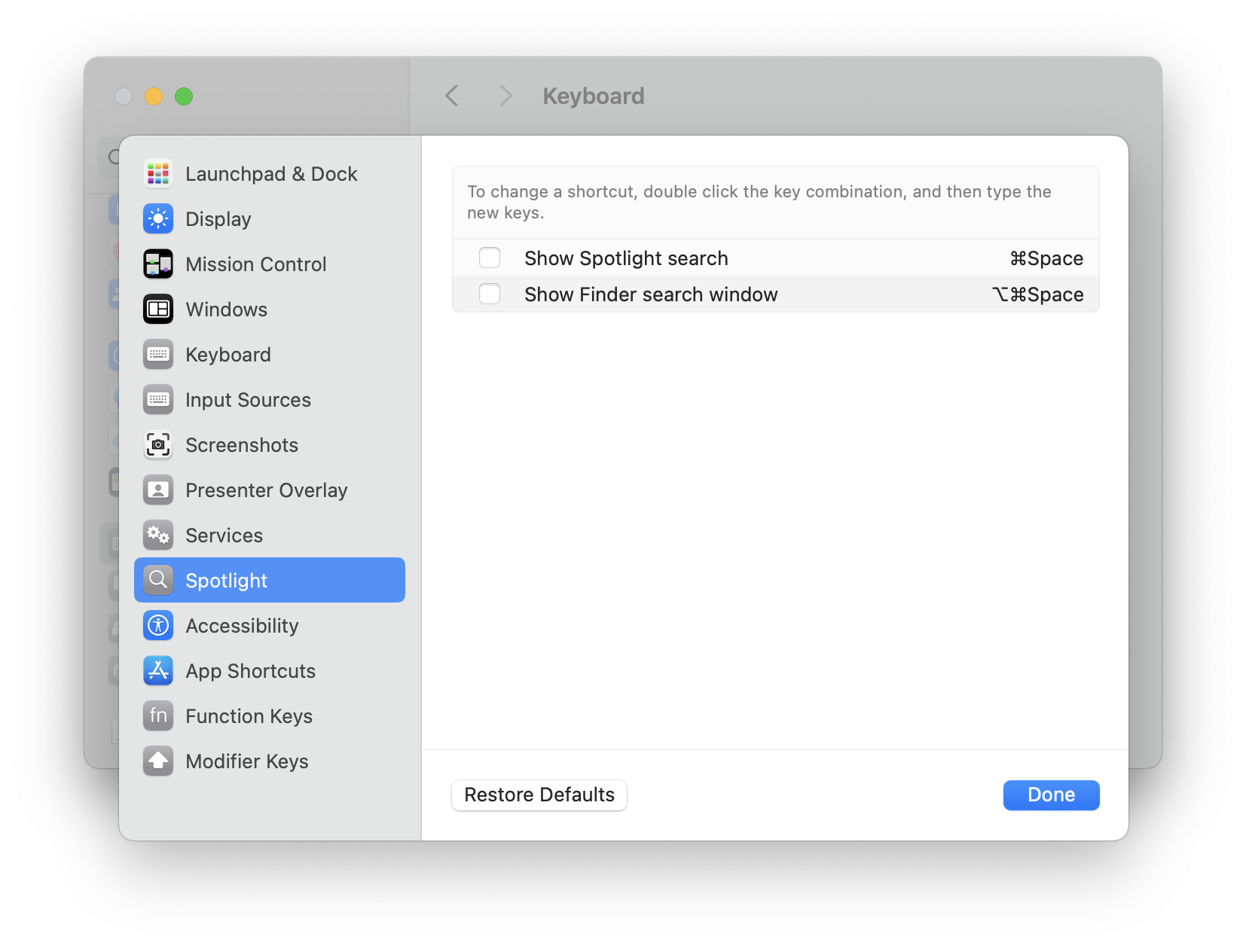
왼쪽에서 Spotlight를 선택한 다음, Show Spotlight search의 체크를 해제해 Command-Space를 비웁니다.
3단계: Lutin에 Command-Space 할당하기
Lutin Settings -> Shortcuts를 열고 Activate Lutin을 Command-Space로 설정합니다.
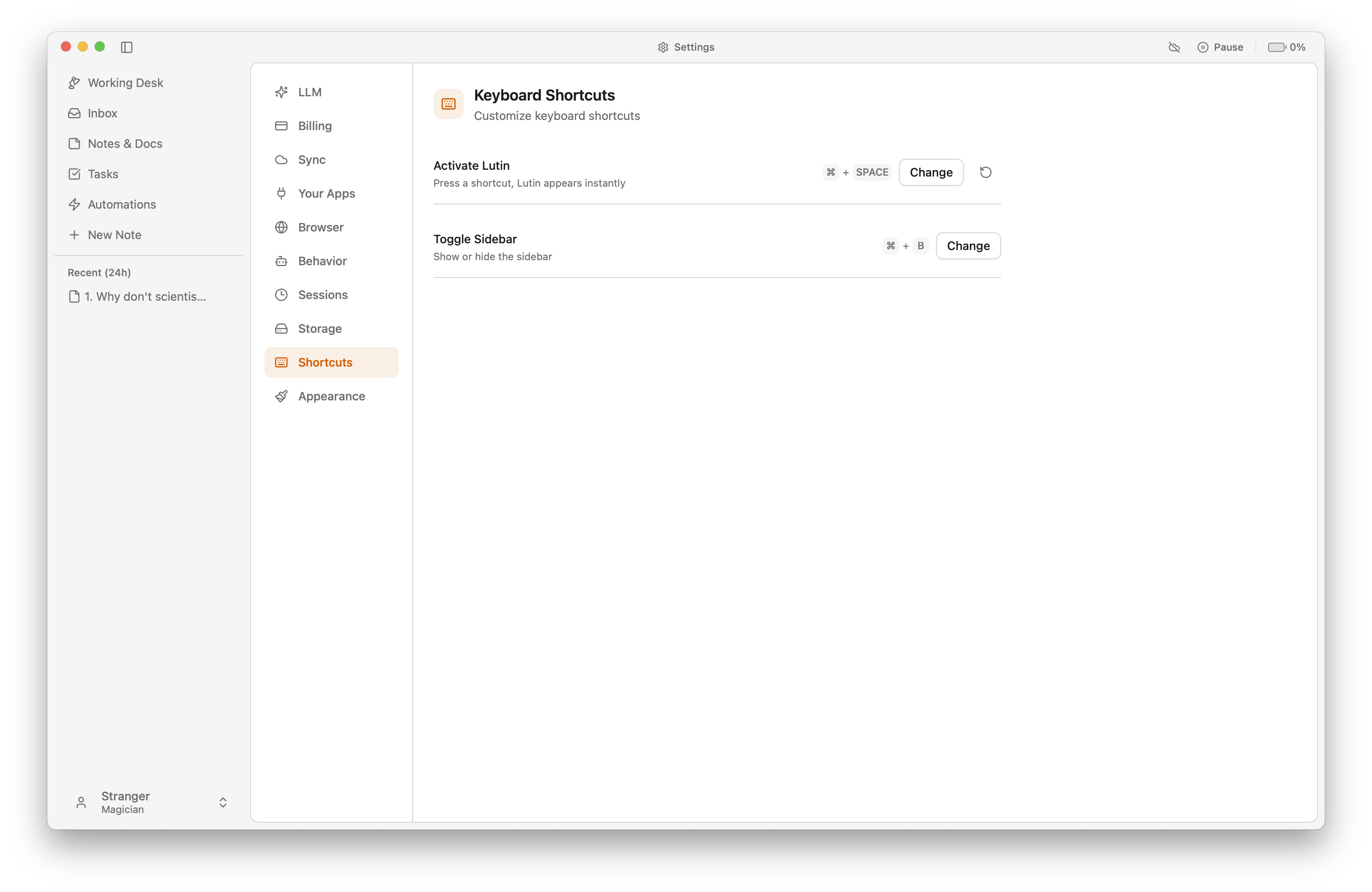
설정이 끝났습니다. Command-Space를 누르면 Spotlight 대신 Lutin이 열립니다.
Command-Space를 다시 매핑하면 달라지는 점
이제 Command-Space를 누르면 Mac에서 빠르게 사용할 수 있는 어시스턴트 Lutin이 열립니다. 현재 화면을 벗어나지 않고도 구체적인 질문을 하고, 선택한 내용을 명확히 이해하고, 작업을 시작하거나 아이디어를 기록할 수 있습니다.
Spotlight 자체는 설치된 상태로 유지됩니다. macOS는 파일과 앱의 인덱싱을 계속할 수 있고, 메뉴 막대에서도 Spotlight를 열 수 있습니다. 두 도구를 모두 사용하려면 System Settings -> Keyboard -> Keyboard Shortcuts -> Spotlight에서 Spotlight에 다른 단축키를 할당하세요.
Command-Space를 눌러도 Spotlight가 열리는 경우
두 곳의 단축키를 모두 확인하세요.
- macOS의 Keyboard Shortcuts에서 Show Spotlight search의 체크가 해제되어 있거나 다른 키 조합이 할당되어 있는지 확인합니다.
- Lutin Settings에서 Activate Lutin에 Command-Space가 표시되는지 확인합니다.
- 다른 런처나 유틸리티가 Command-Space를 사용하고 있지 않은지 확인합니다.
- 단축키를 변경한 뒤에도 macOS에서 이전 시스템 전역 단축키를 해제하지 않았다면 Lutin을 종료한 후 다시 엽니다.
시스템 전역 단축키는 중복해서 사용할 수 없습니다. 다른 앱이 먼저 단축키를 가져간다면 Lutin에 다른 단축키를 선택하거나 충돌하는 할당을 제거하세요.
Spotlight 기본 단축키 복원하기
원래대로 되돌리려면 Activate Lutin에서 Command-Space를 제거한 다음, macOS Keyboard Shortcuts의 Spotlight 섹션으로 돌아가 Show Spotlight search를 다시 활성화하세요. 언제든 되돌릴 수 있으며 파일이나 Spotlight 인덱스에는 영향을 주지 않습니다.
macOS용 Lutin을 다운로드하고 Command-Space로 현재 작업 흐름을 유지해 주는 어시스턴트를 바로 불러오세요.