









Puoi sostituire in pochi minuti la scorciatoia Comando-Spazio di Spotlight su macOS con Lutin. Questa operazione non disinstalla Spotlight e non disattiva la ricerca o l'indicizzazione del Mac. Cambia soltanto ciò che si apre quando premi Comando-Spazio.
Otterrai una scorciatoia disponibile in tutto il sistema per interpellare Lutin dall'app che stai già usando. Puoi aprirlo mentre leggi, scrivi, pianifichi o rivedi un documento, quindi chiuderlo e continuare senza passare a una scheda di chat separata.
Configurazione rapida
Passaggio 1: installa Lutin
Inizia scaricando Lutin per Mac, quindi segui la guida all'installazione su macOS.
Passaggio 2: libera Comando-Spazio in macOS
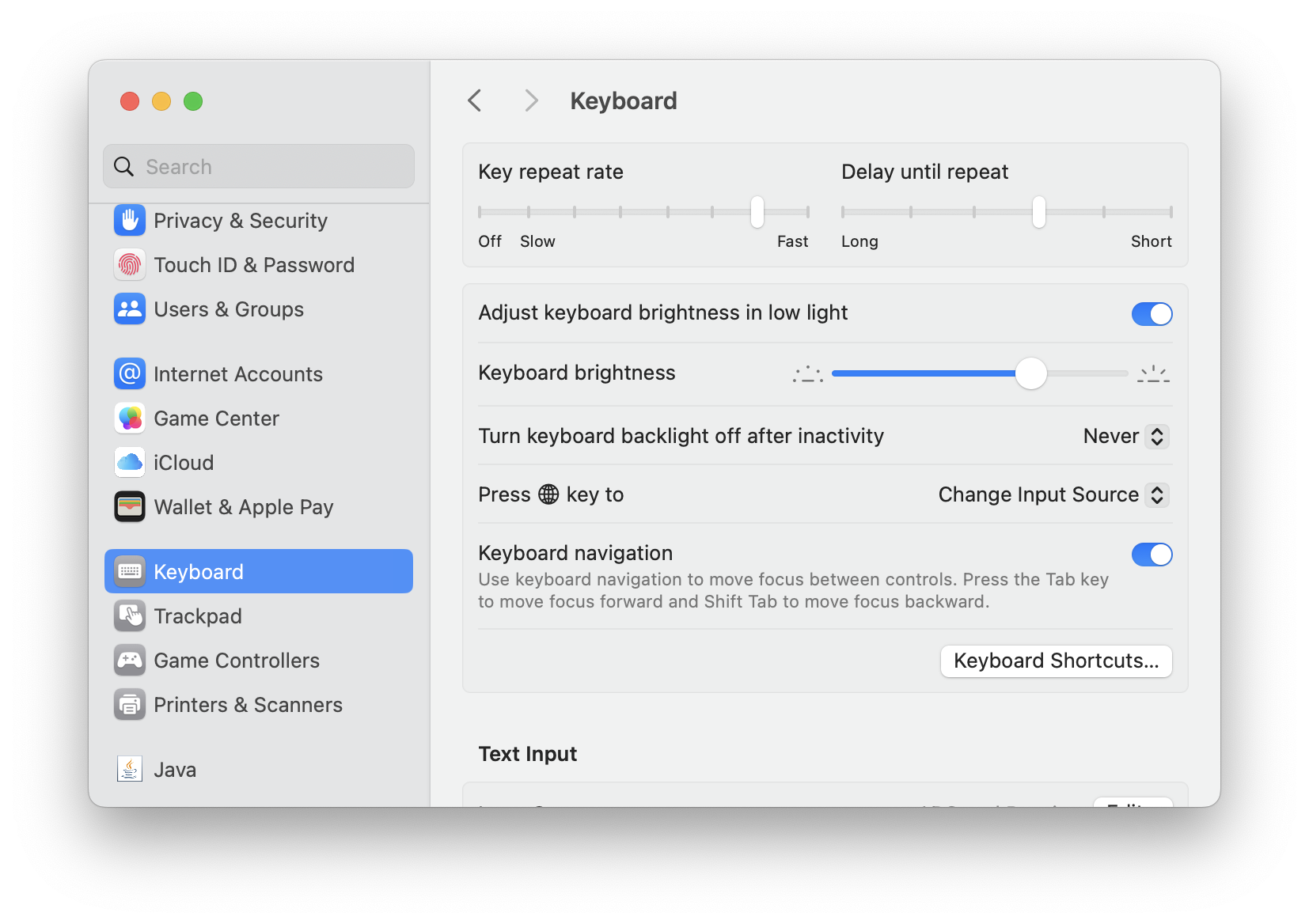
Apri Impostazioni di Sistema -> Tastiera e fai clic su Abbreviazioni da tastiera…
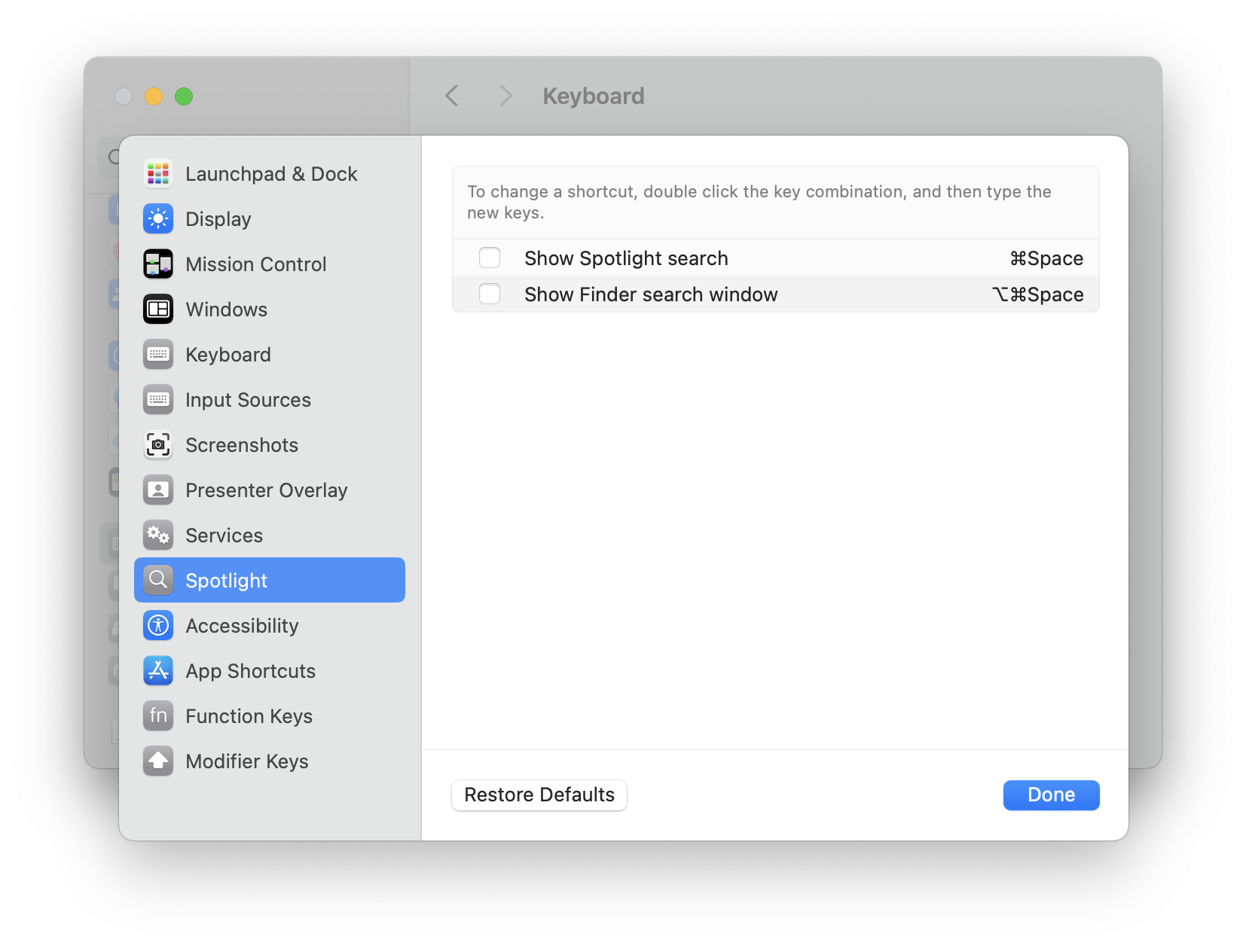
Seleziona Spotlight a sinistra, quindi deseleziona Mostra ricerca Spotlight per liberare Comando-Spazio.
Passaggio 3: assegna Comando-Spazio a Lutin
Apri Impostazioni di Lutin -> Abbreviazioni e imposta Attiva Lutin su Comando-Spazio.
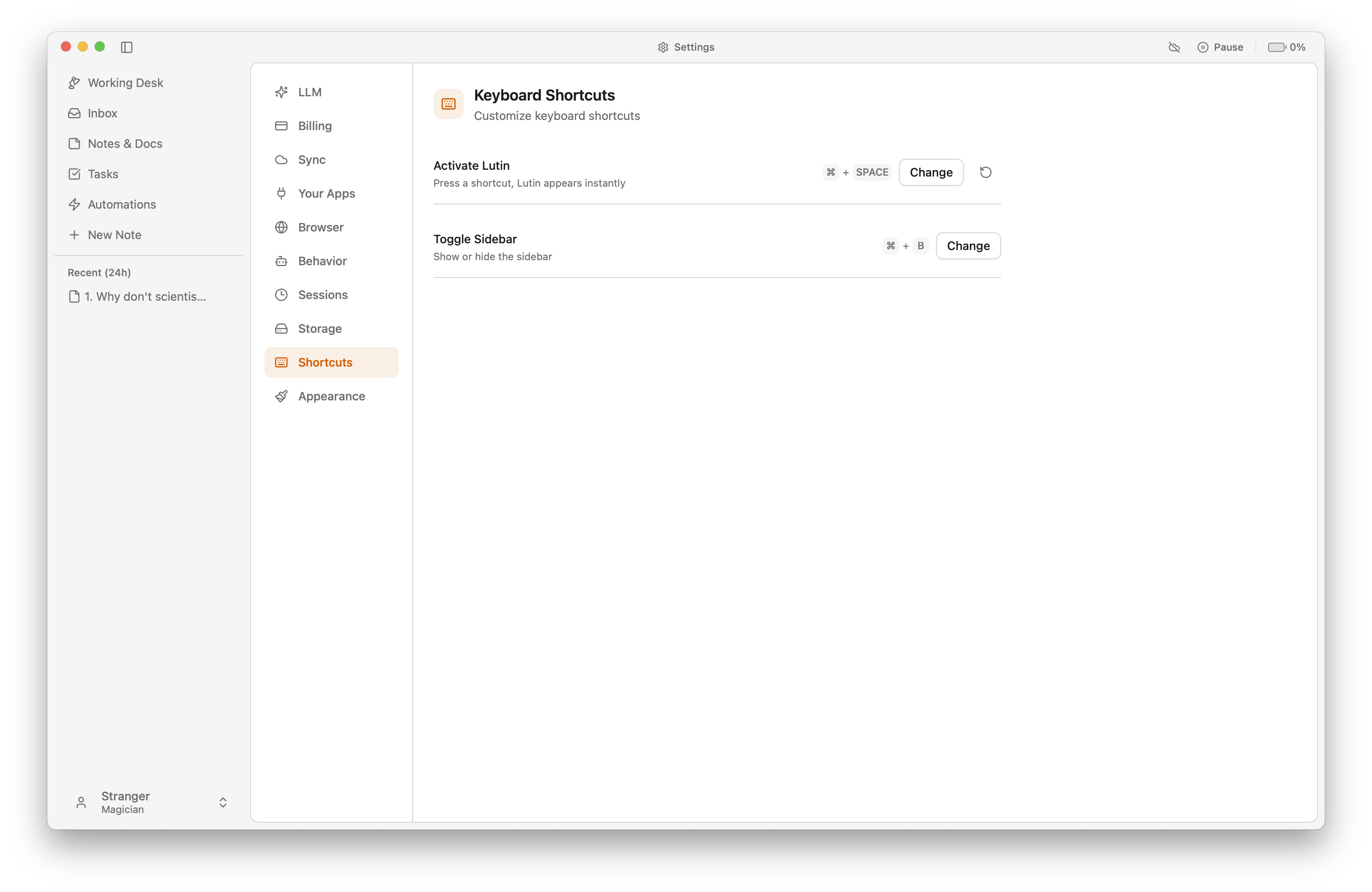
Fatto. Premi Comando-Spazio per richiamare Lutin invece di Spotlight.
Che cosa cambia dopo aver riassegnato Comando-Spazio
Ora Comando-Spazio apre Lutin come assistente rapido sul Mac. Usalo per porre una domanda specifica, chiarire il contenuto selezionato, iniziare un'attività o annotare un'idea senza lasciare la schermata corrente.
Spotlight resta installato. macOS può continuare a indicizzare file e app e puoi ancora aprire Spotlight dalla barra dei menu. Se usi entrambi gli strumenti, assegna a Spotlight un'altra scorciatoia in Impostazioni di Sistema -> Tastiera -> Abbreviazioni da tastiera -> Spotlight.
Se Comando-Spazio continua ad aprire Spotlight
Controlla la scorciatoia in entrambi i punti:
- Nelle Abbreviazioni da tastiera di macOS, verifica che Mostra ricerca Spotlight sia deselezionato o associato a un'altra combinazione di tasti.
- Nelle Impostazioni di Lutin, verifica che Attiva Lutin mostri Comando-Spazio.
- Assicurati che nessun altro launcher o programma di utilità stia usando Comando-Spazio.
- Se macOS non ha ancora liberato la precedente scorciatoia globale, chiudi e riapri Lutin dopo averla modificata.
Una scorciatoia globale deve essere univoca. Se un'altra app la intercetta per prima, scegli una scorciatoia diversa per Lutin oppure rimuovi l'assegnazione in conflitto.
Ripristina la scorciatoia predefinita di Spotlight
Per tornare alla configurazione iniziale, rimuovi Comando-Spazio da Attiva Lutin, poi torna alla sezione Spotlight delle Abbreviazioni da tastiera di macOS e abilita nuovamente Mostra ricerca Spotlight. La modifica è reversibile e non influisce sui tuoi file né sull'indice di Spotlight.
Scarica Lutin per macOS per usare Comando-Spazio con un assistente che rimane vicino al tuo lavoro.