








Vai al contenuto principale

Chiedi senza interrompere il lavoro.

Premi una scorciatoia e Lutin appare sopra l’app che stai usando. Fai una domanda, cerca qualcosa, confronta opzioni o prepara una risposta. Quando hai finito, Lutin si fa da parte.

Scarica per Mac
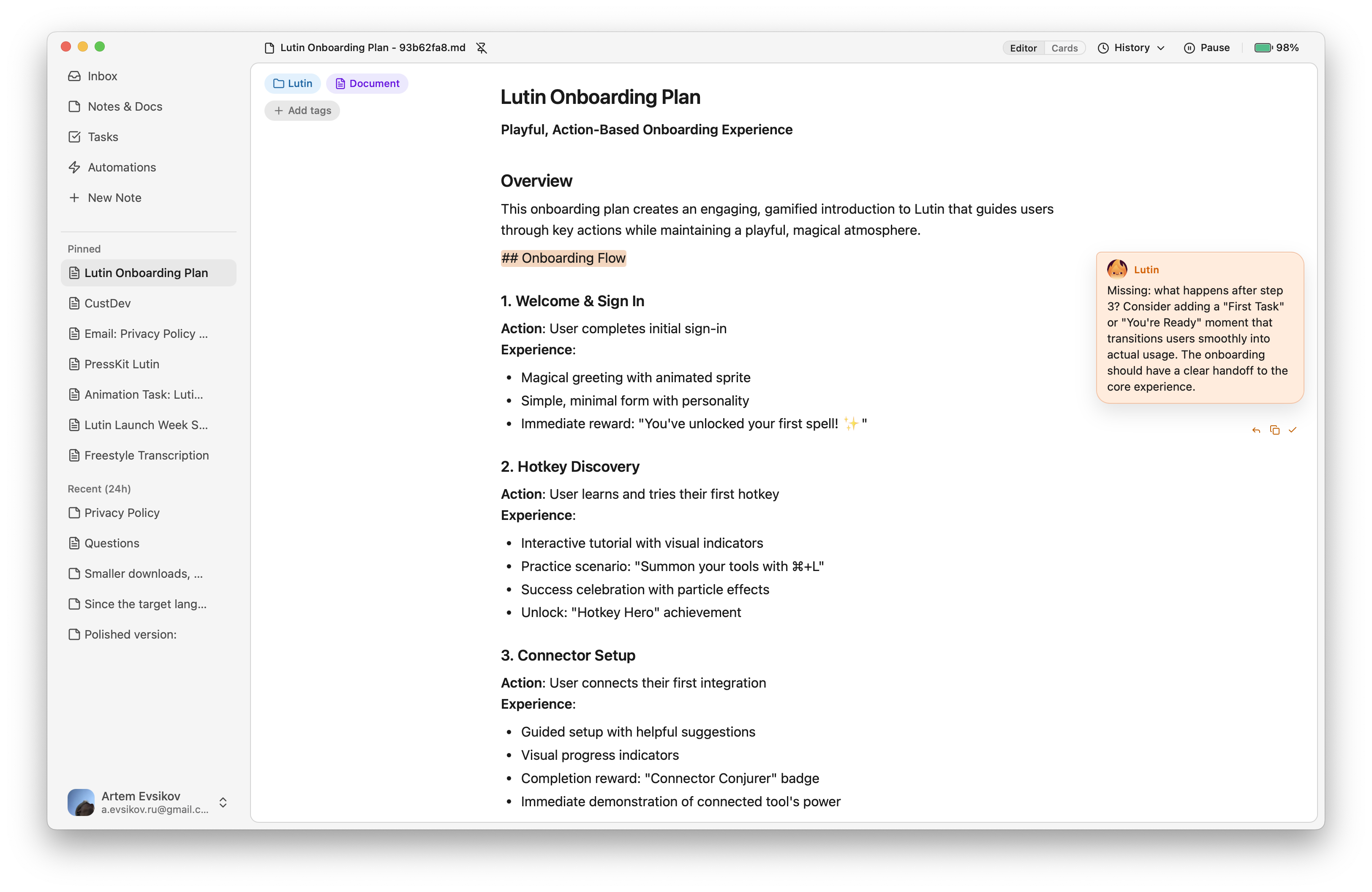
Lutin per Mac mostra un documento modificabile con l’assistente e il feed attività
Lutin appare accanto al lavoro già sullo schermo.

A portata di scorciatoia

Porta Lutin sulla schermata che stai già usando.

Apri l’assistente senza trasformare una semplice domanda in un continuo passaggio tra browser e chat. Il fatto che Lutin compaia sopra un’app non gli dà accesso ai suoi contenuti: sei tu a scegliere quale contesto fornire.

Conserva i risultati più brevi.

Salva un dato breve, un elenco, un riepilogo o un testo rielaborato, senza lasciarli sepolti nella chat.

Nota · adesso

Conserva

Trasforma i risultati utili in contenuti modificabili.

Continua in una Nota o in un Documento Markdown, poi organizzalo e perfezionalo senza ricominciare da capo.

Domande frequenti

Lutin può sostituire la scorciatoia Comando-Barra spaziatrice usata da Spotlight?

Puoi assegnare Comando-Barra spaziatrice a Lutin dopo aver disattivato questa scorciatoia per Spotlight nelle impostazioni di macOS. Lutin è un assistente e non sostituisce tutte le funzioni di ricerca di file e app di Spotlight.

Lutin legge automaticamente l’app sottostante?

No. Aprire Lutin sopra un’app non gli dà automaticamente accesso ai contenuti dell’app. Fornisci o allega il contesto che vuoi utilizzare tramite i controlli supportati dalla versione attuale.

Posso conservare una risposta utile?

Sì. I risultati articolati possono diventare una Nota o un Documento modificabile, invece di restare solo nella chat.

Lutin per macOS

Tieni un assistente a portata di scorciatoia.

Scarica per Mac