









Un'IA può produrre in pochi secondi una soluzione plausibile a un problema di matematica. Questo non significa che la soluzione sia corretta, né che tu abbia imparato a trovarla da solo.
Lutin è più utile per rivedere un lavoro reale che per produrre l'ennesima risposta generica. Chiedi chiarimenti sul passaggio preciso in cui sei bloccato, conserva lo svolgimento in una nota modificabile e associa il feedback al punto cui si riferisce.
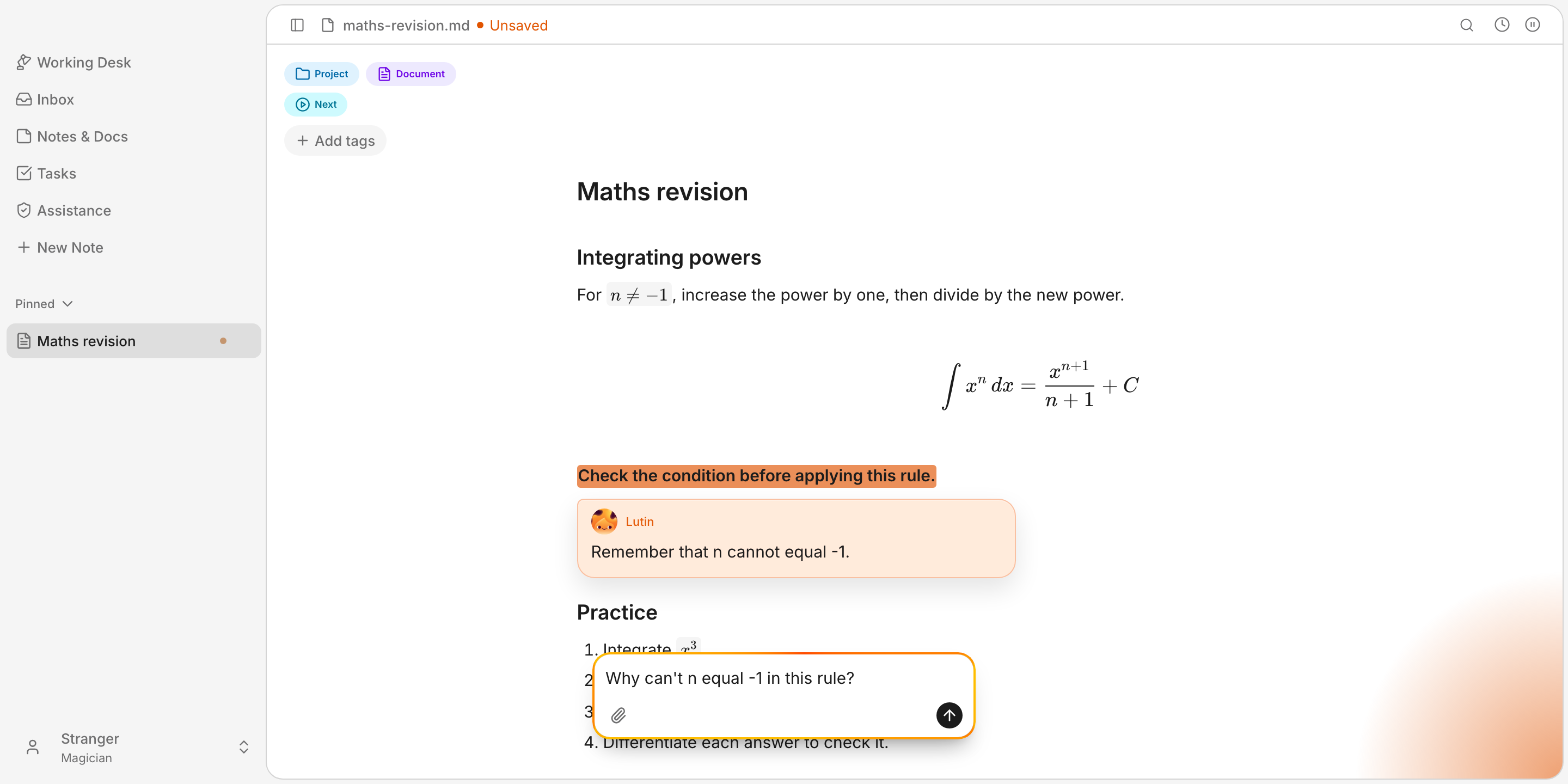
Chiedi a Lutin senza lasciare il problema
Apri Lutin con la tua scorciatoia mentre consulti un manuale, un foglio di esercizi, una lezione o la bozza di una soluzione. Chiedi chiarimenti sul punto che non capisci e poi riprendi da dove avevi iniziato, invece di trasferire l'intero esercizio in una chat separata.
Fai domande sul lavoro che hai davanti:
- "Perché n non può essere uguale a -1 in questa regola di integrazione?"
- "Dove si trova il primo errore nel mio calcolo?"
- "Questa sostituzione è valida in questo caso?"
- "Puoi verificare questo passaggio prima che continui?"
- "Come devo scrivere questa equazione in LaTeX?"
Mantieni la domanda legata al tuo svolgimento. Se la risposta presuppone un passaggio non ancora affrontato nel tuo corso, chiedi a Lutin di spiegare quel presupposto o di confrontarlo con il metodo che ti è stato insegnato.
Mantieni il feedback associato al tuo svolgimento
Una risposta separata ti costringe a confrontare due lunghi blocchi di testo. In una nota o in un documento di Lutin, il feedback può restare sotto forma di commento accanto alla riga pertinente. Puoi correggere quel passaggio senza sostituire il resto della soluzione.
Tra le richieste utili per la revisione ci sono:
- "Commenta il primo passaggio che non è giustificato."
- "Controlla questo denominatore e non proseguire con la soluzione."
- "Segnala la riga in cui il segno cambia in modo errato."
- "Quale passaggio è corretto, ma richiede una spiegazione?"
- "Lascia una domanda accanto a ogni elemento che dovrei verificare."
Risolvi il commento dopo che sei riuscito a spiegare personalmente la correzione. La nota conserva così nel proprio contesto sia i calcoli sia il motivo del cambiamento.
Esamina il primo passaggio sbagliato
Mostrare lo svolgimento offre a Lutin qualcosa di più utile da esaminare rispetto alla sola risposta finale. Chiedigli di trovare il primo punto in cui il ragionamento smette di essere valido, non di produrre una soluzione sostitutiva perfettamente riscritta.
Dopo aver corretto quel passaggio, completa personalmente il calcolo e verifica il risultato:
- Quando è possibile, sostituiscilo nell'equazione originale.
- Controlla unità di misura, segni, estremi e restrizioni del dominio.
- Valuta se l'ordine di grandezza e il verso sono ragionevoli.
- Confrontalo con un esempio svolto o con una fonte autorevole.
- Chiedi da quali ipotesi dipende il risultato.
I modelli di IA possono comunque commettere errori aritmetici o giustificare con sicurezza un passaggio non valido. Considera la risposta un feedback da esaminare, non il soluzionario.
Scrivi le equazioni LaTeX nella stessa nota
Le note e i documenti di Lutin usano Markdown e renderizzano la notazione matematica con KaTeX. La formula può restare accanto alla spiegazione, all'esempio, alla fonte e alle domande ancora aperte, invece di diventare un'immagine separata.
Usa un singolo simbolo del dollaro per un'espressione in linea:
L’area di un cerchio è $A = \pi r^2$.
Usa due simboli del dollaro per un'equazione su una riga separata:
$$
\int_0^1 x^2\,dx = \frac{1}{3}
$$

Alcuni schemi comuni coprono la maggior parte degli appunti di studio:
| Risultato | Scrivi |
|---|---|
| Apice | $x^2$ |
| Pedice | $a_n$ |
| Frazione | $\frac{a}{b}$ |
| Radice quadrata | $\sqrt{x}$ |
| Lettere greche | $\alpha + \beta$ |
| Sommatoria | $\sum_{i=1}^{n} i$ |
| Integrale | $\int_a^b f(x)\,dx$ |
Se conosci la matematica ma non il comando, chiedi a Lutin di formattare soltanto la notazione che ti serve: "Scrivi questa matrice in LaTeX su una riga separata" oppure "Correggi la sintassi senza modificare l'equazione". Controlla che l'espressione renderizzata dica ancora ciò che intendevi: una sintassi corretta non può rendere corretta una formula matematica sbagliata.
I prezzi come $50 restano testo normale. Usa \$ per un simbolo letterale
del dollaro ambiguo e inserisci le variabili della shell come $HOME in codice
in linea o in un blocco di codice.
KaTeX gestisce le equazioni all'interno di Markdown. Non è un compilatore per documenti LaTeX completi: per pacchetti, bibliografie, impaginazione o il modello di un'intera tesi, usa un editor LaTeX dedicato.
Genera esercizi con uno scopo
Chiedi una piccola serie di domande mirate a un singolo punto debole, anziché una scheda di esercizi interminabile. Per esempio:
Dammi tre esercizi sulla regola della catena: uno di applicazione diretta, uno che richieda prima una semplificazione e uno in cui la regola della catena non debba essere usata. Non mostrare ancora le risposte.
Completali prima di chiedere un riscontro. Se ne sbagli uno, domanda quale fraintendimento suggerisce l'errore e prova a risolverne uno simile. Fermati quando sai spiegare perché il metodo è applicabile, non quando sai soltanto riprodurne i passaggi.
Mantieni il controllo del ragionamento
Al termine di una sessione utile con Lutin dovresti saper spiegare il metodo senza Lutin. Poni una domanda specifica, esamina il tuo tentativo, conserva i commenti accanto al passaggio pertinente e scrivi nella tua nota la spiegazione finale e le equazioni.
Per i lavori sottoposti a valutazione, rispetta le regole sull'IA stabilite dalla tua scuola, università e corso e dichiara l'assistenza ricevuta quando richiesto.
Scarica Lutin per macOS e tieni un aiuto mirato in matematica sempre a portata di scorciatoia.