









Vous pouvez remplacer le raccourci Commande-Espace de Spotlight sous macOS par Lutin en quelques minutes. Cette opération ne désinstalle pas Spotlight et ne désactive ni la recherche ni l’indexation sur votre Mac. Elle change uniquement ce qui s’ouvre lorsque vous appuyez sur Commande-Espace.
Vous obtenez ainsi un raccourci utilisable dans tout le système pour interroger Lutin depuis l’application dans laquelle vous travaillez déjà. Vous pouvez l’ouvrir pendant que vous lisez, écrivez, planifiez ou révisez un document, puis le fermer et poursuivre sans passer à un onglet de chat séparé.
Configuration rapide
Étape 1 : installer Lutin
Commencez par Lutin pour Mac, puis suivez le guide d’installation sous macOS après le téléchargement.
Étape 2 : libérer Commande-Espace dans macOS
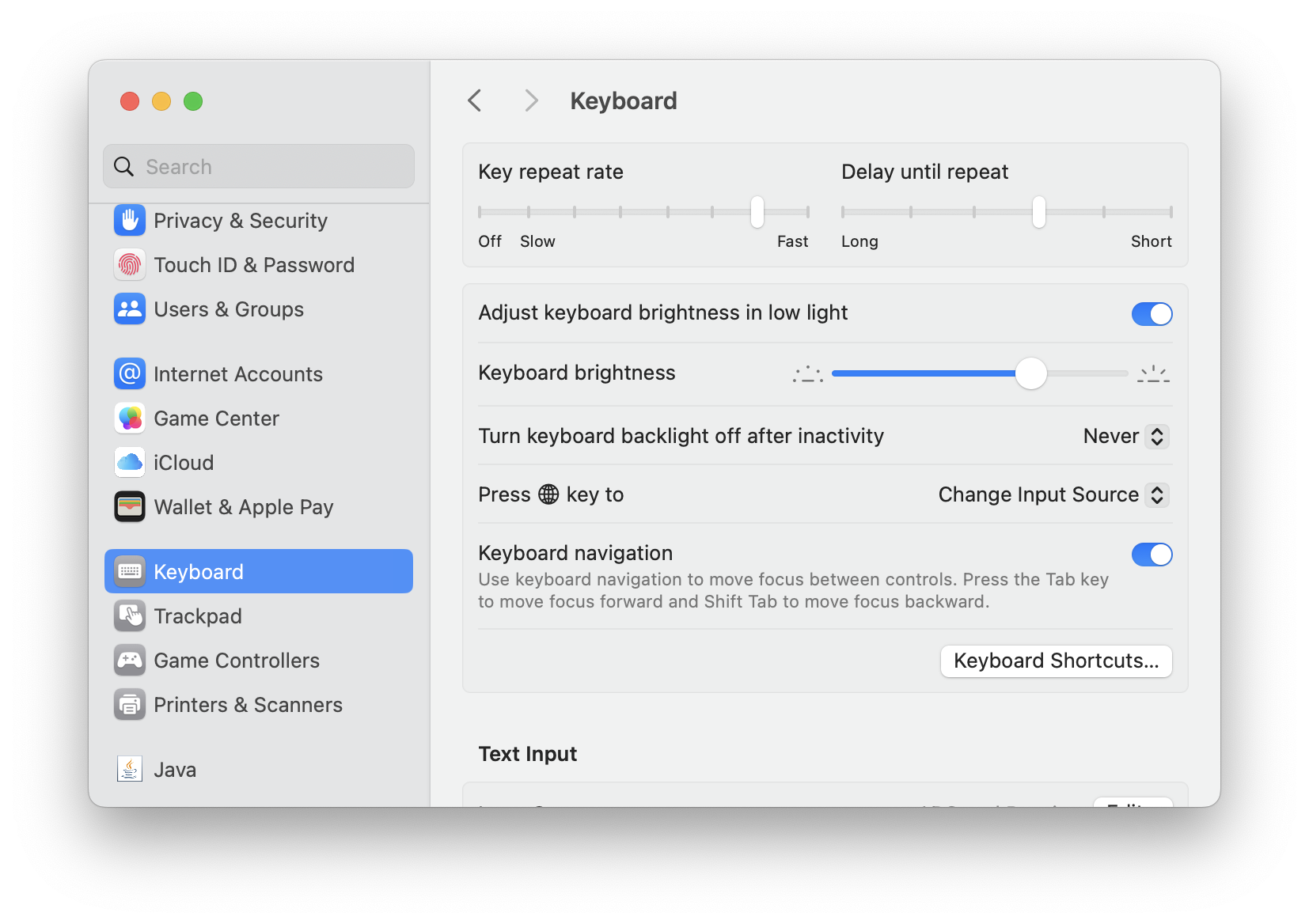
Ouvrez Réglages Système -> Clavier, puis cliquez sur Raccourcis clavier…
Sélectionnez Spotlight à gauche, puis décochez Afficher la recherche Spotlight pour libérer Commande-Espace.
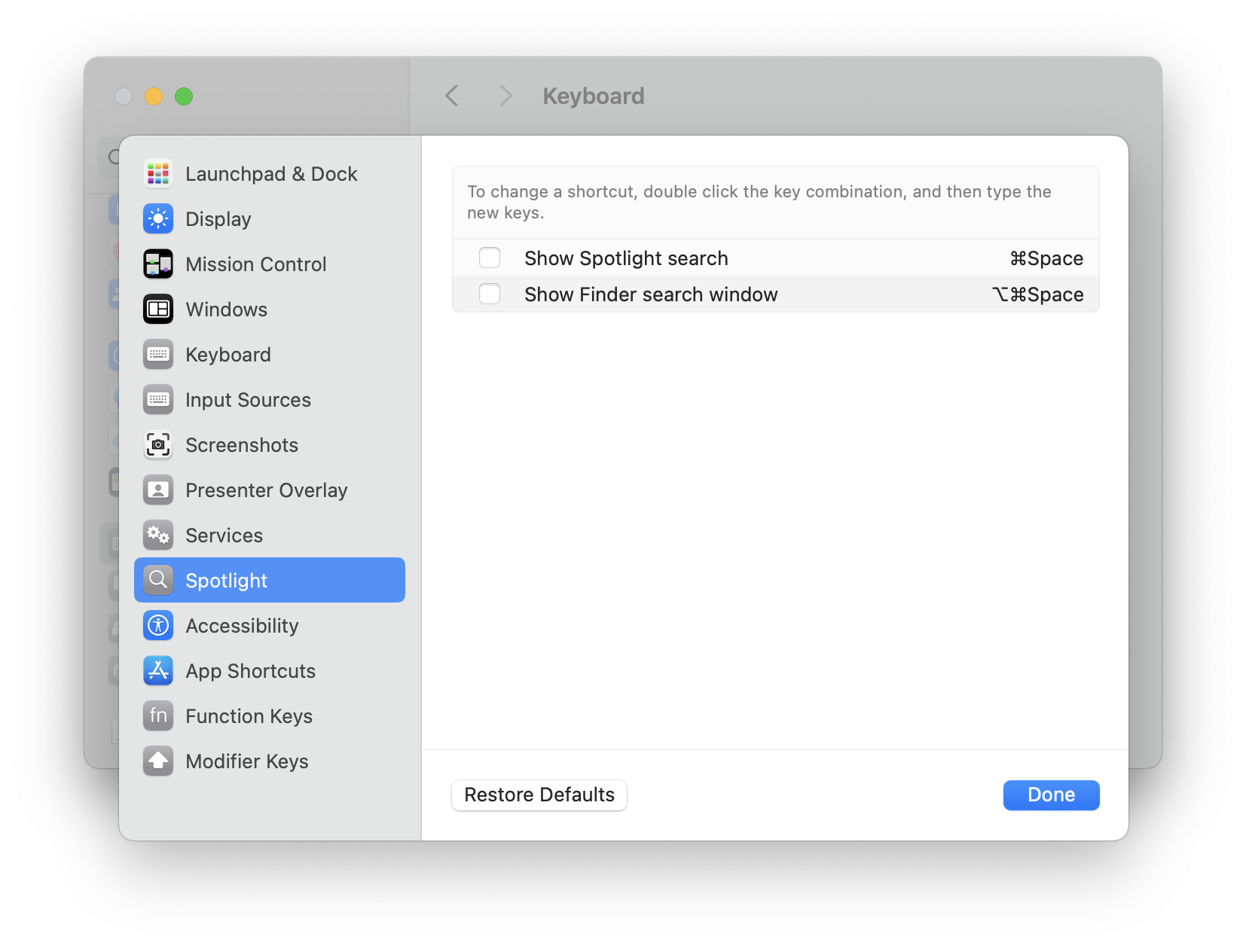
Étape 3 : attribuer Commande-Espace à Lutin
Ouvrez Réglages de Lutin -> Raccourcis et attribuez Commande-Espace à Activer Lutin.
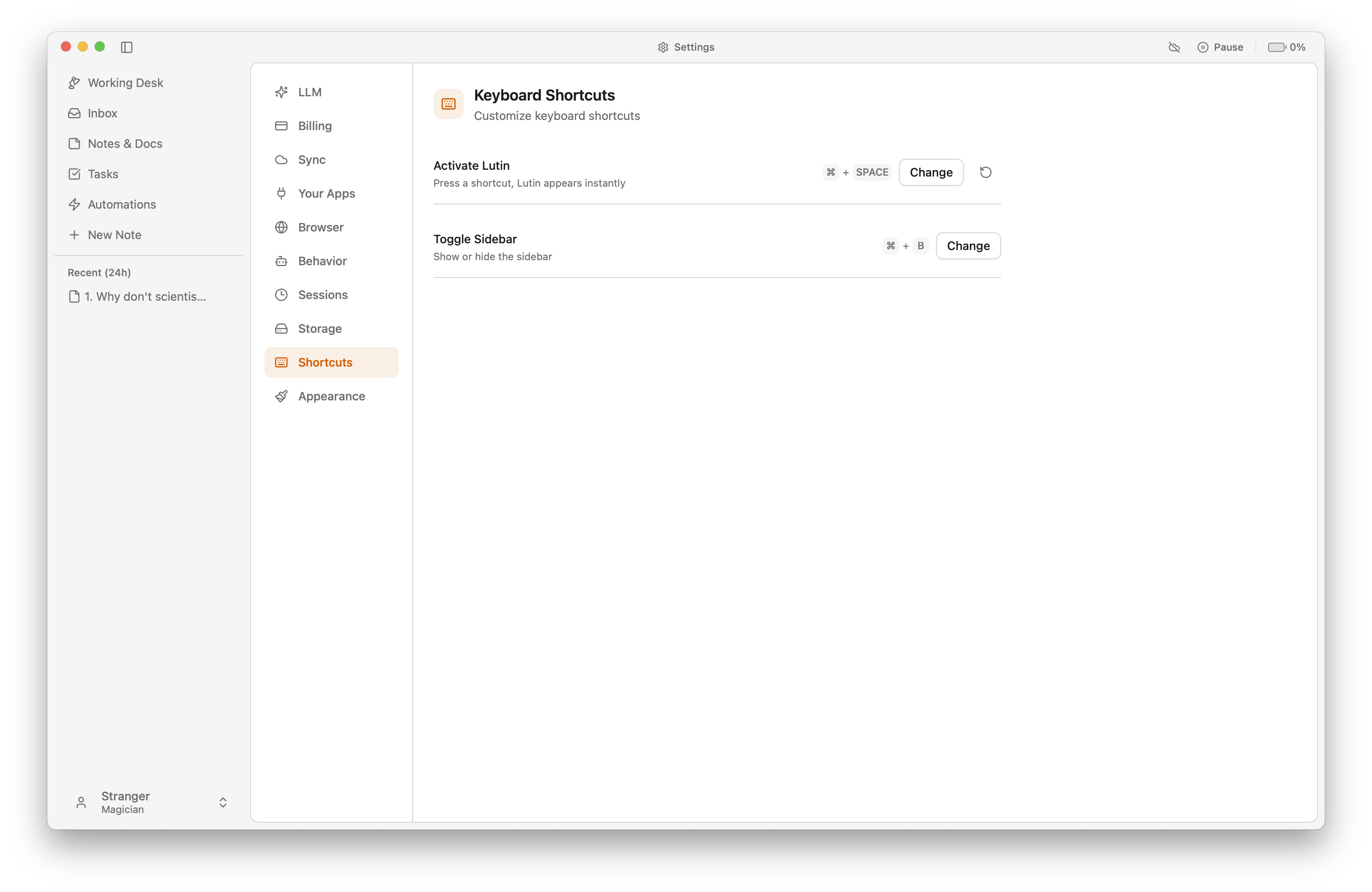
C’est fait. Appuyez sur Commande-Espace pour lancer Lutin à la place de Spotlight.
Ce qui change après la réattribution de Commande-Espace
Commande-Espace ouvre désormais Lutin comme assistant rapide sur votre Mac. Utilisez-le pour poser une question précise, clarifier un contenu sélectionné, commencer une tâche ou noter une idée sans quitter l’écran actuel.
Spotlight reste installé. macOS peut continuer à indexer les fichiers et les applications, et vous pouvez toujours ouvrir Spotlight depuis la barre des menus. Si vous utilisez les deux outils, attribuez un autre raccourci à Spotlight dans Réglages Système -> Clavier -> Raccourcis clavier -> Spotlight.
Si Commande-Espace ouvre toujours Spotlight
Vérifiez le raccourci aux deux endroits :
- Dans les raccourcis clavier de macOS, vérifiez que Afficher la recherche Spotlight est décoché ou associé à une autre combinaison de touches.
- Dans les réglages de Lutin, vérifiez que Activer Lutin affiche Commande-Espace.
- Assurez-vous qu’aucun autre lanceur ou utilitaire ne revendique également Commande-Espace.
- Quittez et rouvrez Lutin après avoir modifié le raccourci si macOS n’a pas encore libéré l’ancien raccourci global.
Un raccourci global doit être unique. Si une autre application l’intercepte en premier, choisissez un autre raccourci pour Lutin ou supprimez l’attribution en conflit.
Rétablir le raccourci par défaut de Spotlight
Pour revenir à la configuration d’origine, retirez Commande-Espace de Activer Lutin, puis retournez dans la section Spotlight des raccourcis clavier de macOS et réactivez Afficher la recherche Spotlight. Cette modification est réversible et n’affecte ni vos fichiers ni l’index de Spotlight.
Téléchargez Lutin pour macOS pour utiliser Commande-Espace avec un assistant qui reste au plus près de votre travail.