








Aller au contenu principal

Posez vos questions sans interrompre votre travail.

Appuyez sur un raccourci et Lutin apparaît sur l'application que vous utilisez. Posez une question, recherchez quelque chose, comparez les options ou rédigez une réponse. Lorsque vous avez terminé, Lutin s'écarte.

Télécharger pour Mac
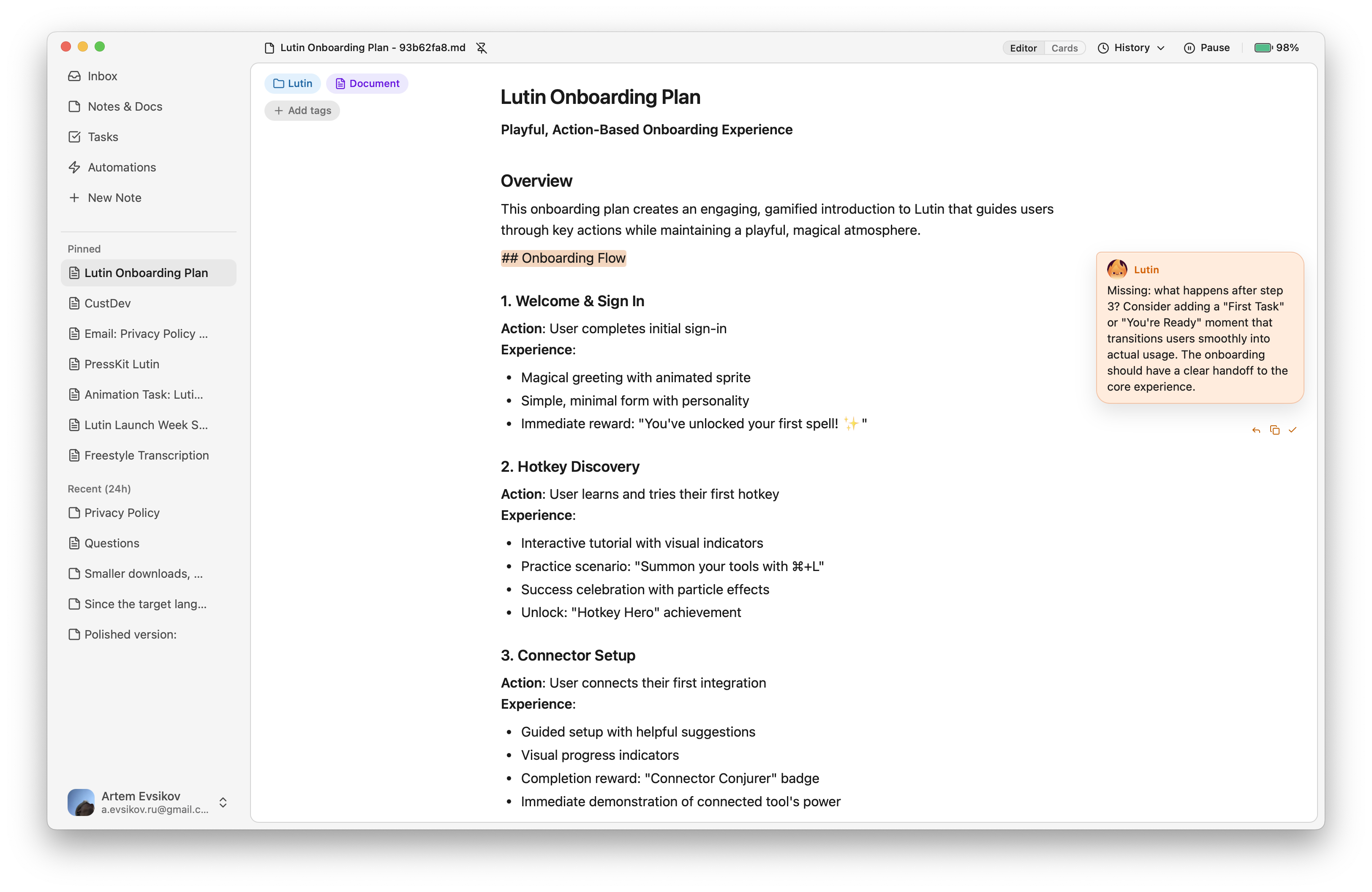
Lutin pour Mac affichant un document modifiable avec l'assistant et le flux d'activité
Lutin apparaît à côté du travail déjà affiché à l’écran.

Un raccourci à portée de main

Affichez Lutin sur l’écran que vous utilisez déjà.

Ouvrez l’assistant sans transformer une petite question en une succession d’allers-retours entre navigateur et chat. Le fait d’apparaître par-dessus une application ne lui donne pas accès à son contenu : vous choisissez le contexte à fournir.

Conservez les résultats courts.

Enregistrez une information courte, une liste, un résumé ou un texte retravaillé pour éviter qu’ils ne se perdent dans le chat.

Note · à l’instant

Garder

Transformez un résultat utile en contenu modifiable.

Continuez dans une note ou un document Markdown, puis organisez-le et affinez-le sans recommencer.

Questions fréquemment posées

Lutin peut-il remplacer le raccourci Command-Space utilisé par Spotlight ?

Vous pouvez attribuer Command-Space à Lutin après avoir désactivé ce raccourci pour Spotlight dans les paramètres macOS. Lutin est un assistant et ne remplace pas toutes les fonctionnalités de recherche de fichiers et d'applications Spotlight.

Lutin lit-il automatiquement l'application située en dessous ?

Non. Afficher Lutin par-dessus une application ne lui donne pas accès à son contenu. Fournissez ou joignez uniquement le contexte que vous souhaitez lui transmettre, au moyen des commandes disponibles dans la version actuelle.

Puis-je garder une réponse utile ?

Oui. Une réponse détaillée peut devenir une note ou un document modifiable au lieu de rester uniquement dans le chat.

Lutin pour macOS

Un assistant toujours à un raccourci.

Télécharger pour Mac