








Перейти до основного вмісту

Запитуйте, не відриваючись від роботи.

Натисніть одне сполучення клавіш — і Lutin з’явиться поверх застосунку, яким ви користуєтеся. Поставте запитання, знайдіть потрібне, порівняйте варіанти або складіть відповідь. Коли закінчите, Lutin не заважатиме.

Завантажити для Mac
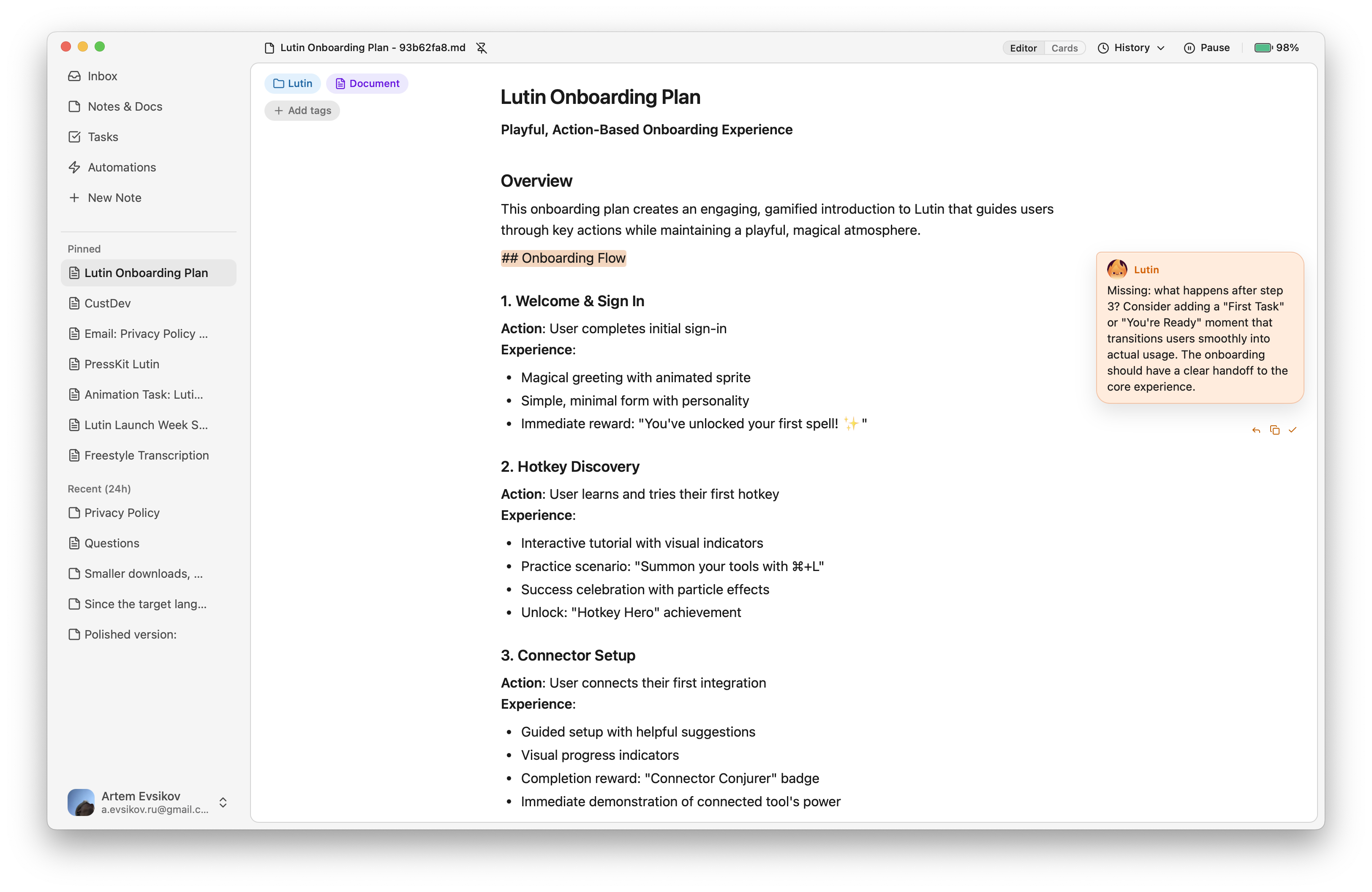
Lutin для Mac, що показує редагований документ із помічником і стрічкою активності
Lutin поруч із матеріалом, який уже відкрито на екрані.

Одне сполучення клавіш

Відкрийте Lutin на екрані, з яким уже працюєте.

Відкрийте помічника, не переходячи заради невеликого запитання до окремого сценарію з браузером і чатом. Те, що Lutin відкрито поверх застосунку, не дає йому доступу до його вмісту: ви самі вибираєте, який контекст надати.

Зберігайте короткі результати.

Збережіть коротку довідку, список, підсумок або відредагований текст, щоб вони не загубилися в чаті.

Нотатка · щойно

Зберігайте

Перетворіть корисні результати на роботу, яку можна редагувати.

Продовжуйте роботу в нотатці чи документі Markdown, а потім упорядковуйте й удосконалюйте її, не починаючи спочатку.

Часті запитання

Чи може Lutin використовувати сполучення клавіш Command-Space замість Spotlight?

Ви можете призначити Command-Space для Lutin після вимкнення цього сполучення клавіш для Spotlight у налаштуваннях macOS. Lutin — асистент, а не заміна всіх функцій Spotlight для пошуку файлів і застосунків.

Чи Lutin автоматично читає вміст застосунку, поверх якого його відкрито?

Ні. Саме відкриття Lutin поверх застосунку не надає доступу до його вмісту. Надайте або прикріпіть потрібний контекст за допомогою елементів керування, доступних у поточній версії.

Чи можу я зберегти корисну відповідь?

Так. Розгорнутий результат можна перетворити на редаговану нотатку чи документ, а не залишати лише в чаті.

Lutin для macOS

Помічник на відстані одного сполучення клавіш.

Завантажити для Mac