









Ви можете за кілька хвилин призначити Lutin замість Spotlight на клавіатурне скорочення Command–Пробіл у macOS. Це не видаляє Spotlight і не вимикає пошук та індексування на Mac. Змінюється лише те, що відкривається після натискання Command–Пробіл.
У результаті ви отримаєте загальносистемне клавіатурне скорочення, щоб звертатися до Lutin із застосунку, яким уже користуєтеся. Відкрийте його під час читання, письма, планування чи перегляду документа, а потім закрийте й продовжуйте роботу, не переходячи до окремої вкладки з чатом.
Швидке налаштування
Крок 1. Установіть Lutin
Спочатку завантажте Lutin для Mac, а потім дотримуйтеся інструкції зі встановлення в macOS.
Крок 2. Звільніть Command–Пробіл у macOS
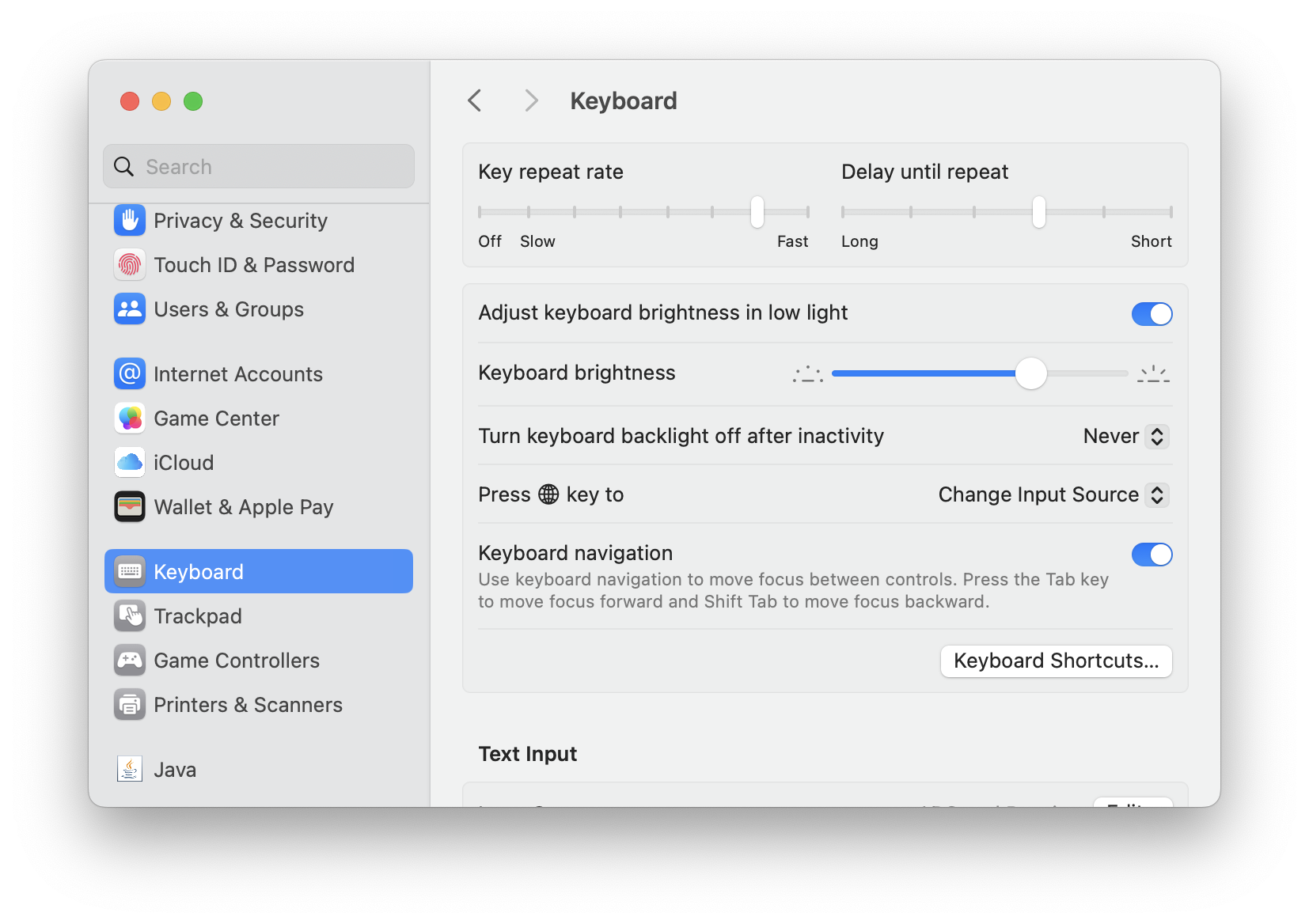
Відкрийте «Системні параметри» -> «Клавіатура» й натисніть «Клавіатурні скорочення…»
Виберіть Spotlight ліворуч, а потім зніміть позначку «Показати пошук Spotlight», щоб звільнити Command–Пробіл.
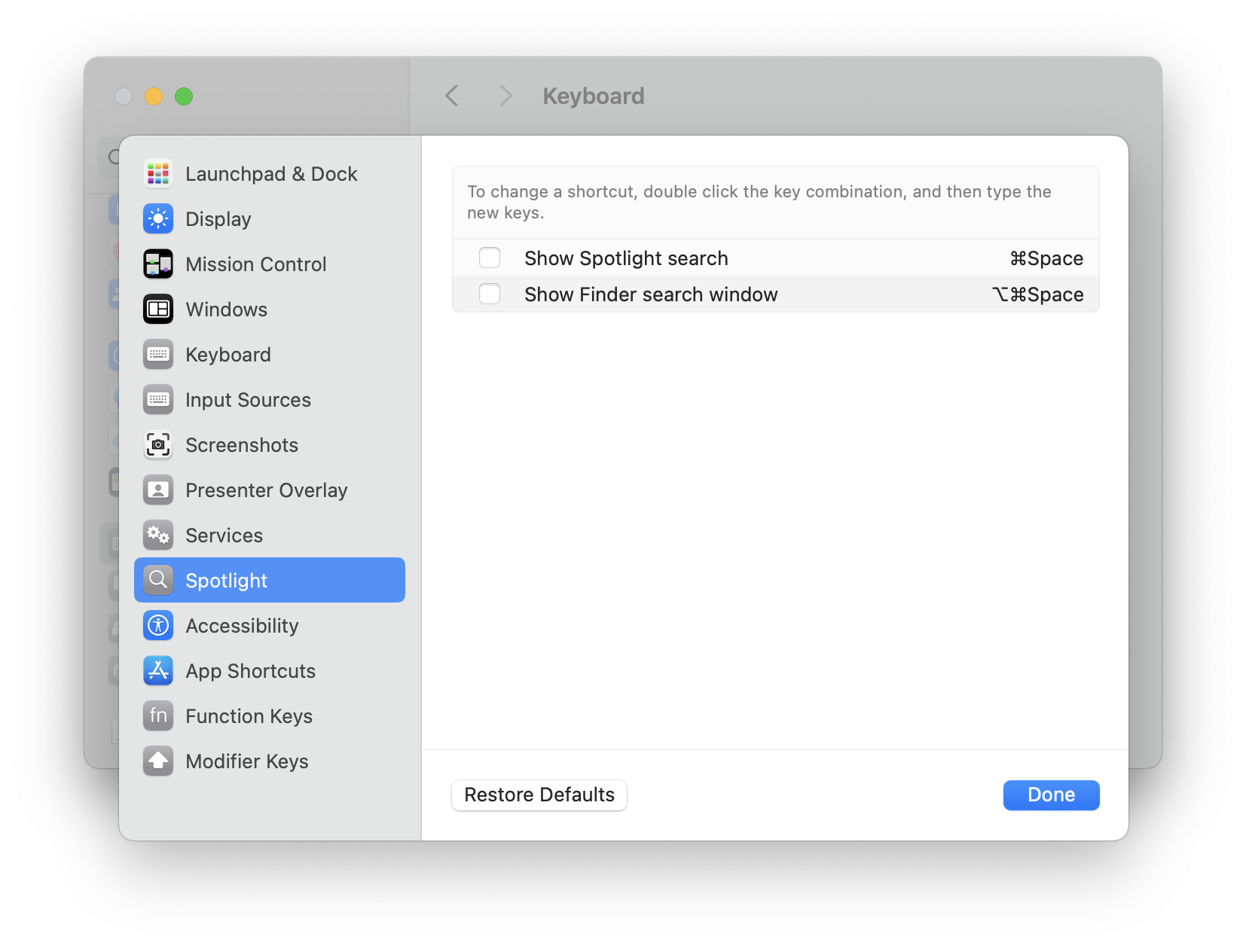
Крок 3. Призначте Command–Пробіл для Lutin
Відкрийте «Параметри Lutin» -> «Скорочення» й призначте для «Активувати Lutin» комбінацію Command–Пробіл.
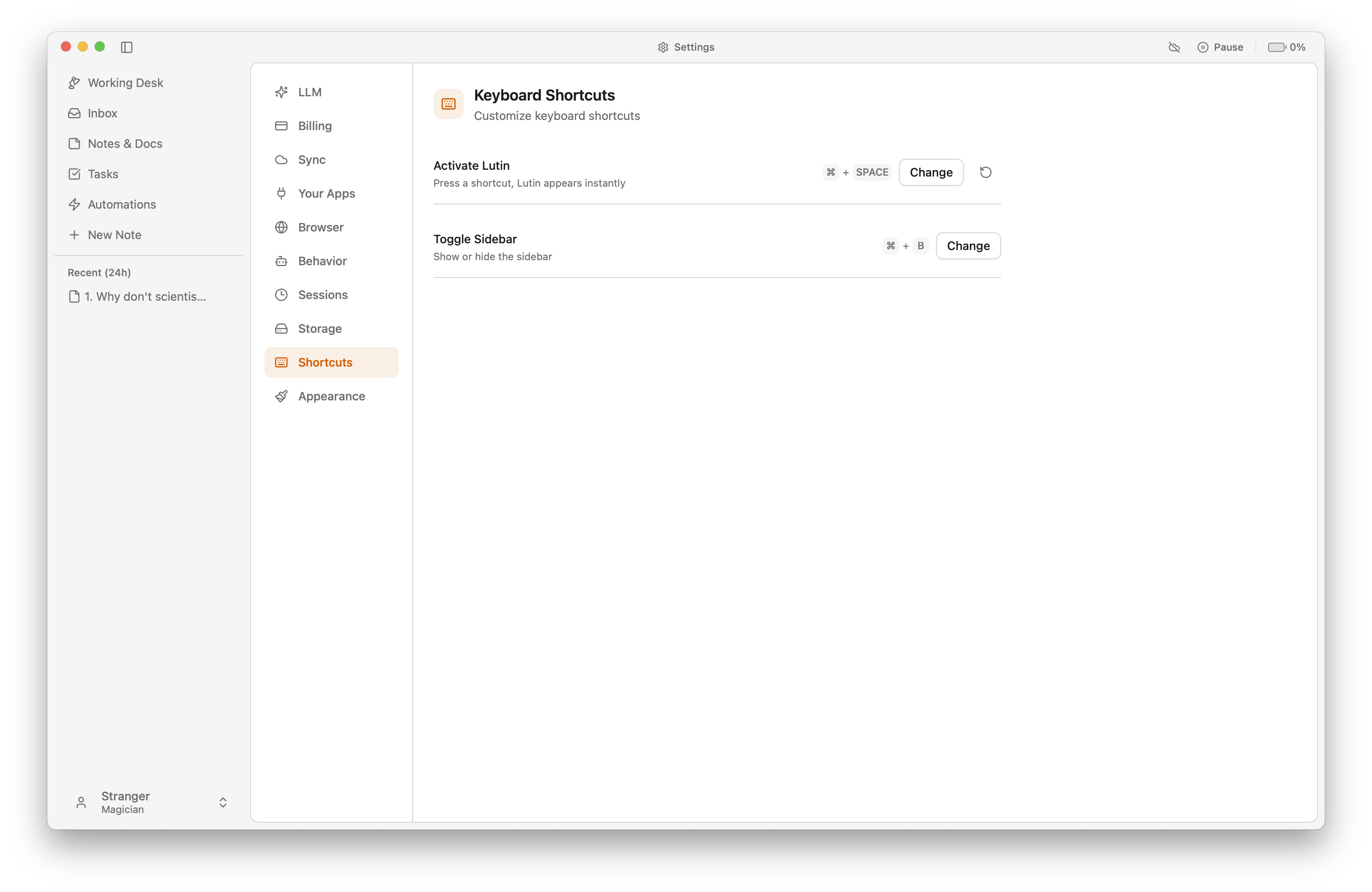
Готово. Натисніть Command–Пробіл, щоб викликати Lutin замість Spotlight.
Що зміниться після перепризначення Command–Пробіл
Тепер Command–Пробіл відкриває Lutin як вашого асистента для швидких запитань на Mac. Ставте конкретні запитання, уточнюйте виділений матеріал, розпочинайте завдання або занотовуйте ідеї, не залишаючи поточного екрана.
Сам Spotlight залишається встановленим. macOS і далі може індексувати файли й застосунки, а Spotlight усе ще можна відкрити з меню. Якщо ви користуєтеся обома інструментами, призначте для Spotlight інше скорочення в розділі «Системні параметри» -> «Клавіатура» -> «Клавіатурні скорочення» -> Spotlight.
Якщо Command–Пробіл усе одно відкриває Spotlight
Перевірте скорочення в обох місцях:
- У клавіатурних скороченнях macOS переконайтеся, що для «Показати пошук Spotlight» знято позначку або призначено іншу комбінацію клавіш.
- У параметрах Lutin переконайтеся, що біля «Активувати Lutin» вказано Command–Пробіл.
- Переконайтеся, що жодна інша програма запуску чи утиліта також не використовує Command–Пробіл.
- Якщо після зміни macOS іще не звільнила попереднє глобальне скорочення, завершіть роботу Lutin і відкрийте його знову.
Глобальне клавіатурне скорочення має бути унікальним. Якщо його першим перехоплює інший застосунок, виберіть для Lutin інше скорочення або приберіть конфліктне призначення.
Як повернути стандартне скорочення Spotlight
Щоб повернути попереднє налаштування, приберіть Command–Пробіл з «Активувати Lutin», а потім поверніться до розділу Spotlight у клавіатурних скороченнях macOS і знову ввімкніть «Показати пошук Spotlight». Цю зміну можна скасувати; вона не впливає на ваші файли чи індекс Spotlight.
Завантажте Lutin для macOS, щоб викликати Command–Пробілом асистента, який залишається поруч із вашою поточною роботою.