








Перейти к основному содержанию

Спрашивайте, не отрываясь от работы.

Нажмите сочетание клавиш — Lutin откроется поверх текущего приложения. Задайте вопрос, найдите информацию, сравните варианты или подготовьте ответ. Когда закончите, просто закройте Lutin.

Скачать для Mac
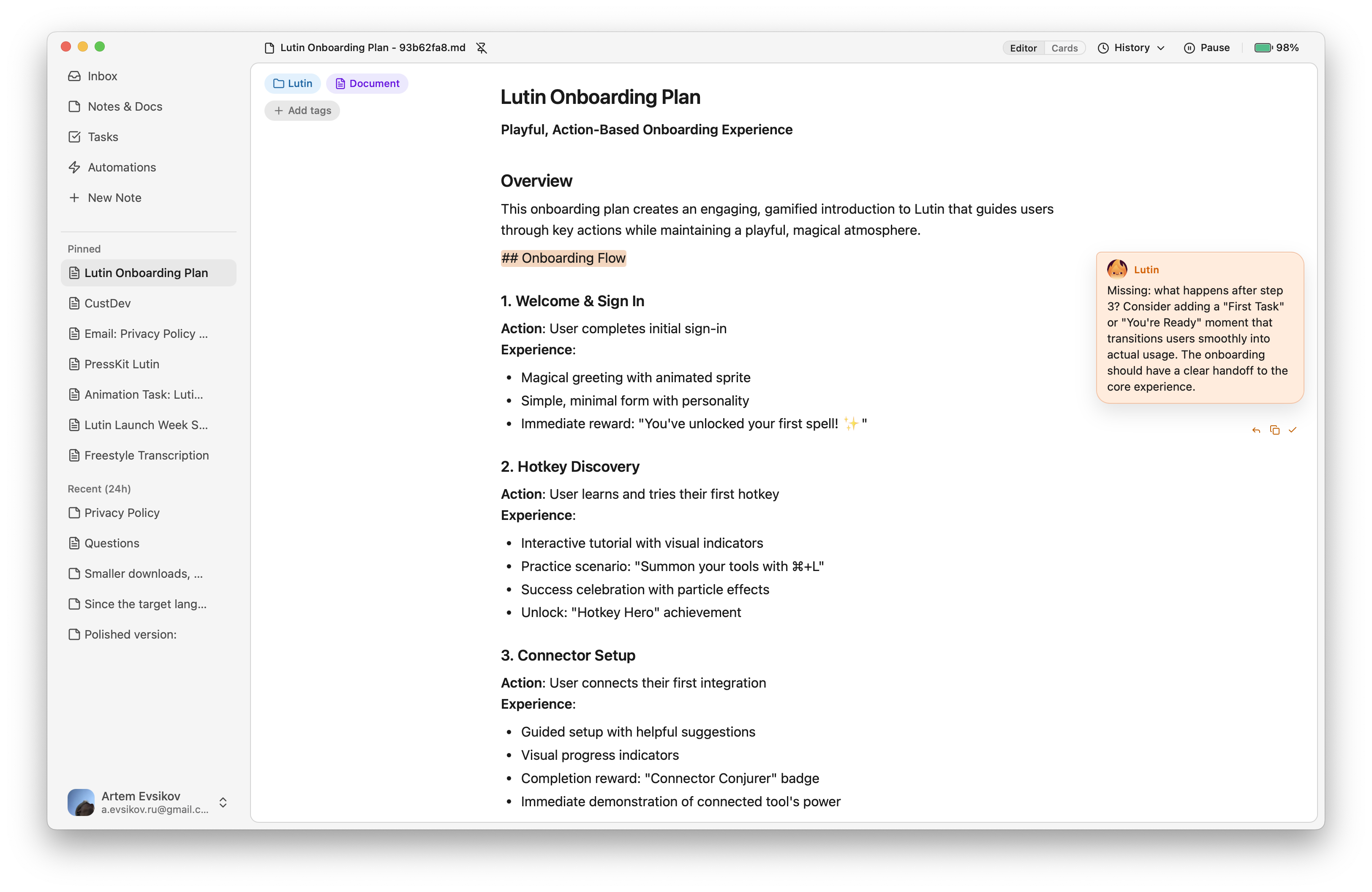
Lutin для Mac с редактируемым документом, ассистентом и лентой активности
Lutin появляется рядом с тем, над чем вы уже работаете.

Одно сочетание клавиш

Откройте Lutin прямо на текущем экране.

Откройте ассистента, не переходя ради короткого вопроса в браузер и отдельный чат. Окно поверх приложения само по себе не даёт Lutin доступа к его содержимому: вы сами выбираете, какой контекст передать.

Сохраняйте короткие результаты.

Сохраните короткую заметку, список, итог или переработанный текст, чтобы они не потерялись в чате.

Заметка · только что

Сохраняйте

Превращайте полезные результаты в редактируемые материалы.

Продолжайте работать с заметкой или документом Markdown, затем организуйте и уточните их, не начиная заново.

Часто задаваемые вопросы

Может ли Lutin заменить сочетание клавиш Command-Space, используемое Spotlight?

Вы можете назначить Command-Space для Lutin, предварительно отключив это сочетание для Spotlight в настройках macOS. Lutin — ассистент, а не полная замена поиска файлов и приложений в Spotlight.

Lutin автоматически читает содержимое приложения, поверх которого открыт?

Нет. Если открыть Lutin поверх приложения, он не получит доступ к его содержимому. Передайте или прикрепите нужный контекст с помощью элементов управления, доступных в текущей версии.

Могу ли я сохранить полезный ответ?

Да. Существенный результат может стать редактируемой заметкой или документом, а не оставаться только в чате.

Lutin для macOS

Ваш ассистент — в одном сочетании клавиш.

Скачать для Mac