









Всего за несколько минут можно назначить Lutin системное сочетание Command–Пробел, которое в macOS запускает Spotlight. При этом Spotlight не удаляется, а поиск и индексирование на Mac не отключаются. Меняется лишь приложение, которое открывается по нажатию Command–Пробел.
В результате Lutin можно будет вызвать системным сочетанием клавиш из уже открытого приложения. Обратитесь к нему во время чтения, письма, планирования или проверки документа, а затем закройте и продолжите работу, не переключаясь на отдельную вкладку с чатом.
Быстрая настройка
Шаг 1. Установите Lutin
Сначала скачайте Lutin для Mac, а затем следуйте инструкции по установке в macOS.
Шаг 2. Освободите Command–Пробел в macOS
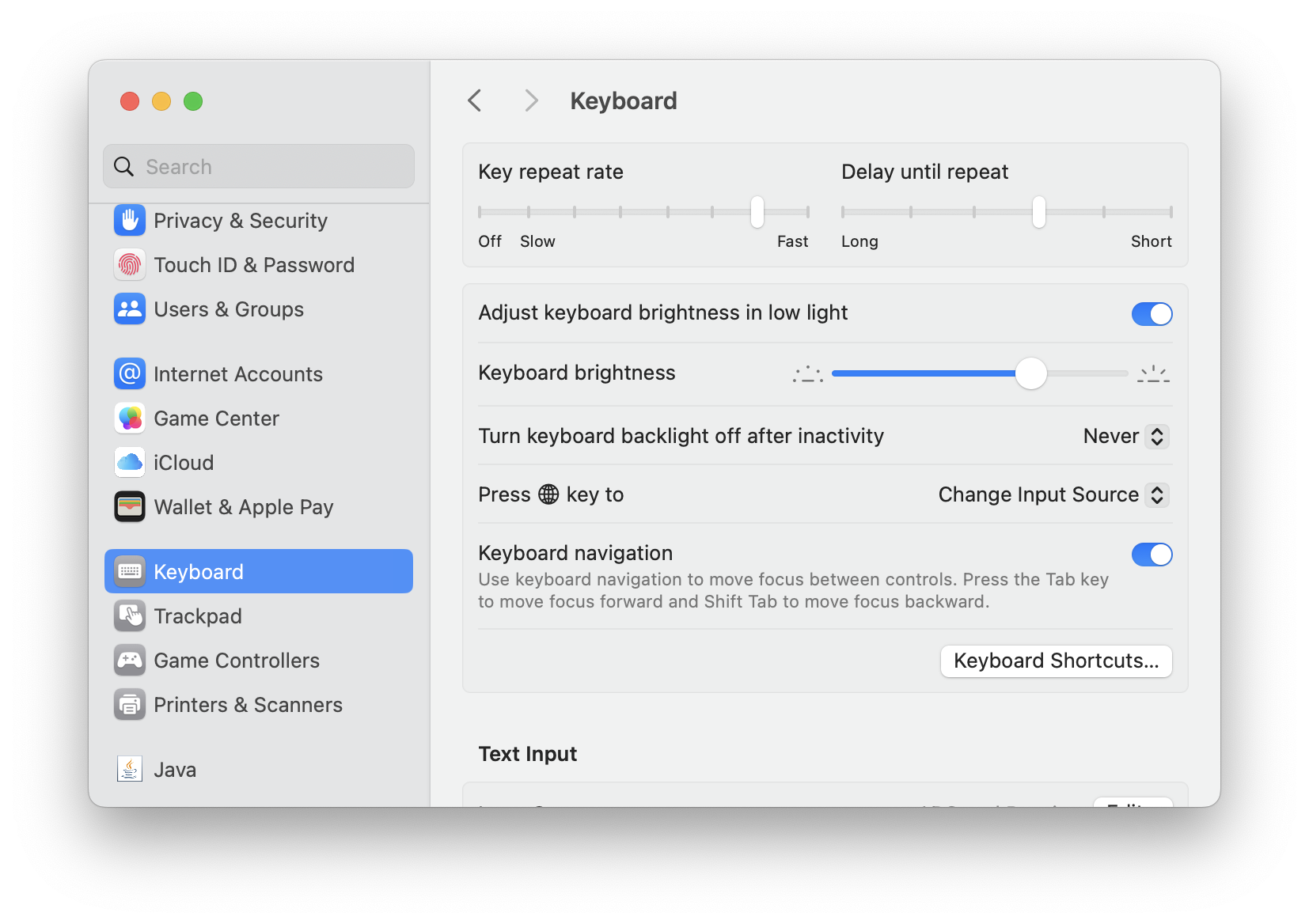
Откройте Системные настройки -> Клавиатура и нажмите Сочетания клавиш…
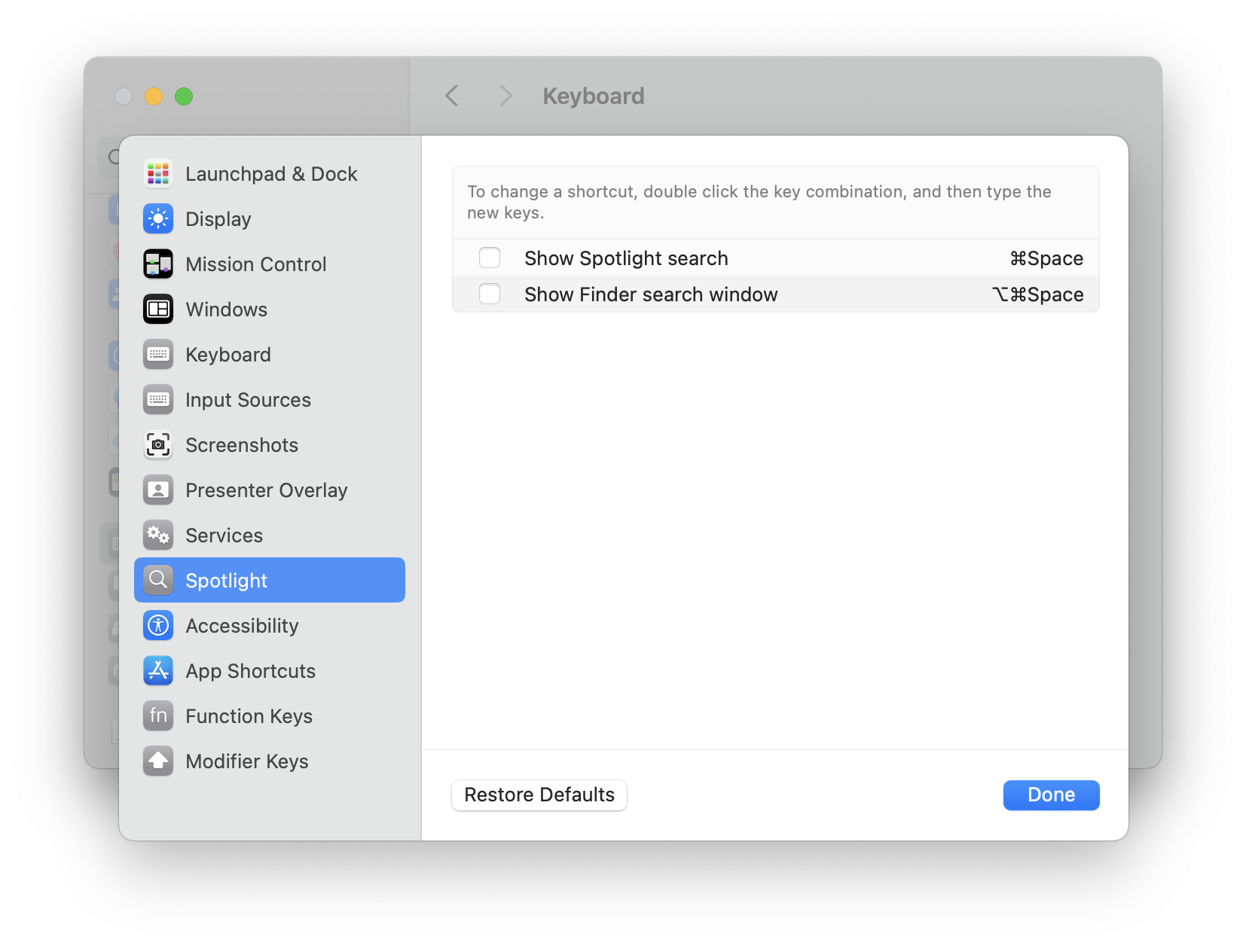
Выберите слева Spotlight, затем снимите флажок Показать поиск Spotlight, чтобы освободить сочетание Command–Пробел.
Шаг 3. Назначьте Command–Пробел для Lutin
Откройте Настройки Lutin -> Сочетания клавиш и назначьте действию Активировать Lutin сочетание Command–Пробел.
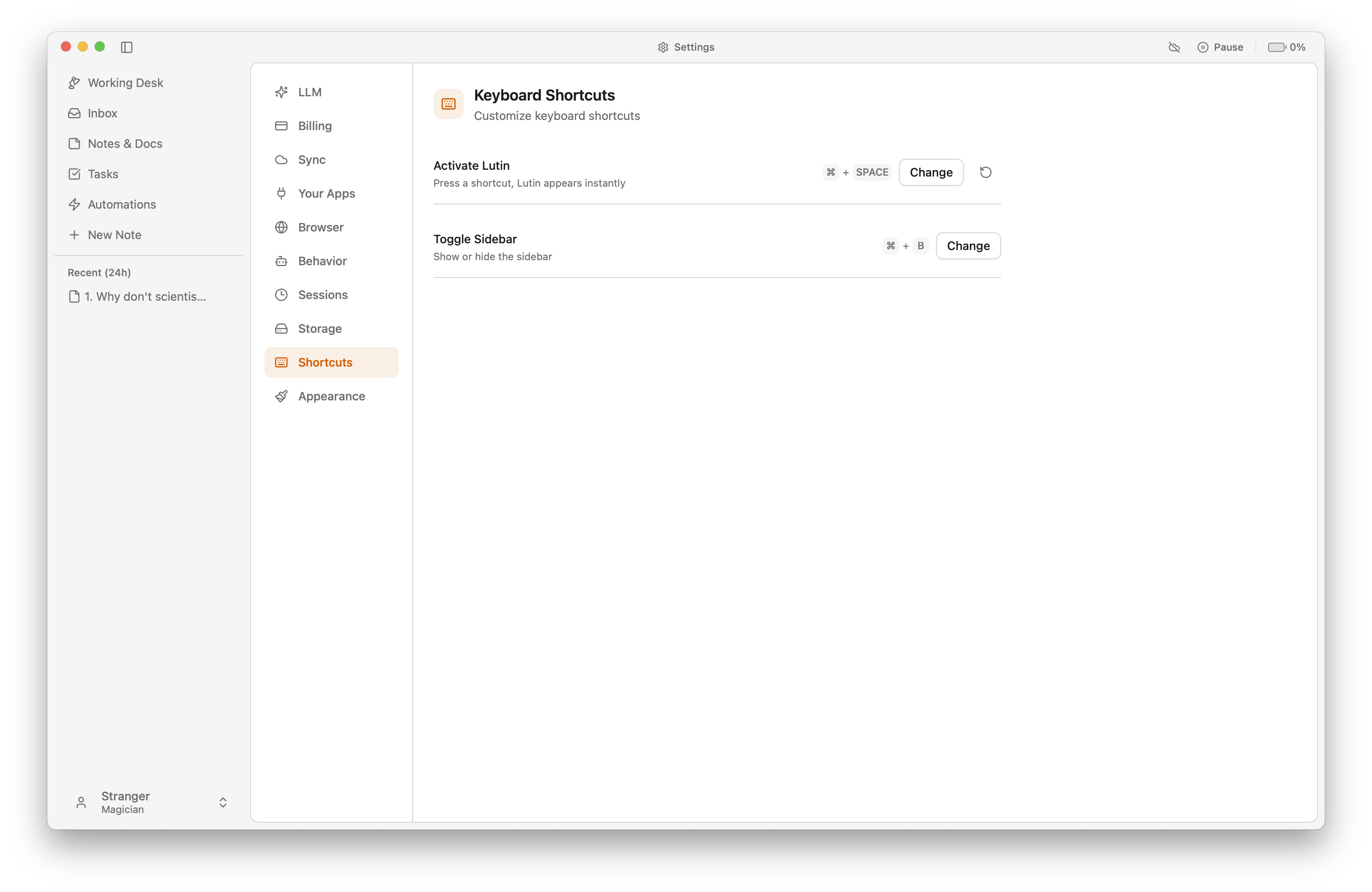
Готово. Теперь по нажатию Command–Пробел вместо Spotlight будет открываться Lutin.
Что изменится после переназначения Command–Пробел
Теперь Command–Пробел открывает Lutin как ассистента для быстрых вопросов на Mac. С его помощью можно задать конкретный вопрос, прояснить выделенный материал, приступить к задаче или записать идею, не покидая текущий экран.
Сам Spotlight останется установленным. macOS продолжит индексировать файлы и приложения, а открыть Spotlight по-прежнему можно будет из строки меню. Если вы пользуетесь обоими инструментами, назначьте Spotlight другое сочетание в разделе Системные настройки -> Клавиатура -> Сочетания клавиш -> Spotlight.
Если Command–Пробел по-прежнему открывает Spotlight
Проверьте сочетание в обоих местах:
- В разделе сочетаний клавиш macOS убедитесь, что флажок Показать поиск Spotlight снят или этому действию назначено другое сочетание.
- В настройках Lutin убедитесь, что для действия Активировать Lutin указано сочетание Command–Пробел.
- Убедитесь, что Command–Пробел не назначено другой программе запуска или утилите.
- Если после смены сочетания macOS ещё не освободила прежнее глобальное сочетание, завершите работу Lutin и откройте его снова.
Глобальное сочетание клавиш должно быть уникальным. Если его первой перехватывает другая программа, выберите для Lutin другое сочетание или удалите конфликтующее назначение.
Как вернуть стандартное сочетание Spotlight
Чтобы вернуть прежнюю настройку, удалите Command–Пробел у действия Активировать Lutin, затем снова откройте раздел Spotlight в сочетаниях клавиш macOS и включите Показать поиск Spotlight. Это обратимое изменение: оно не влияет на ваши файлы или индекс Spotlight.
Скачайте Lutin для macOS, чтобы вызывать ассистента по Command–Пробел, не отрываясь от текущей работы.