









Você pode substituir o atalho Command + Espaço do Spotlight no macOS pelo Lutin em poucos minutos. Isso não desinstala o Spotlight nem desativa a busca e a indexação do Mac. Apenas muda o que é aberto quando você pressiona Command + Espaço.
O resultado é um atalho disponível em todo o sistema para consultar o Lutin a partir do aplicativo que você já está usando. Você pode abri-lo enquanto lê, escreve, planeja ou revisa um documento e, depois, fechá-lo e continuar sem mudar para uma aba de chat separada.
Configuração rápida
Etapa 1: instale o Lutin
Comece pelo Lutin para Mac e, depois de baixar, siga o guia de instalação no macOS.
Etapa 2: libere Command + Espaço no macOS
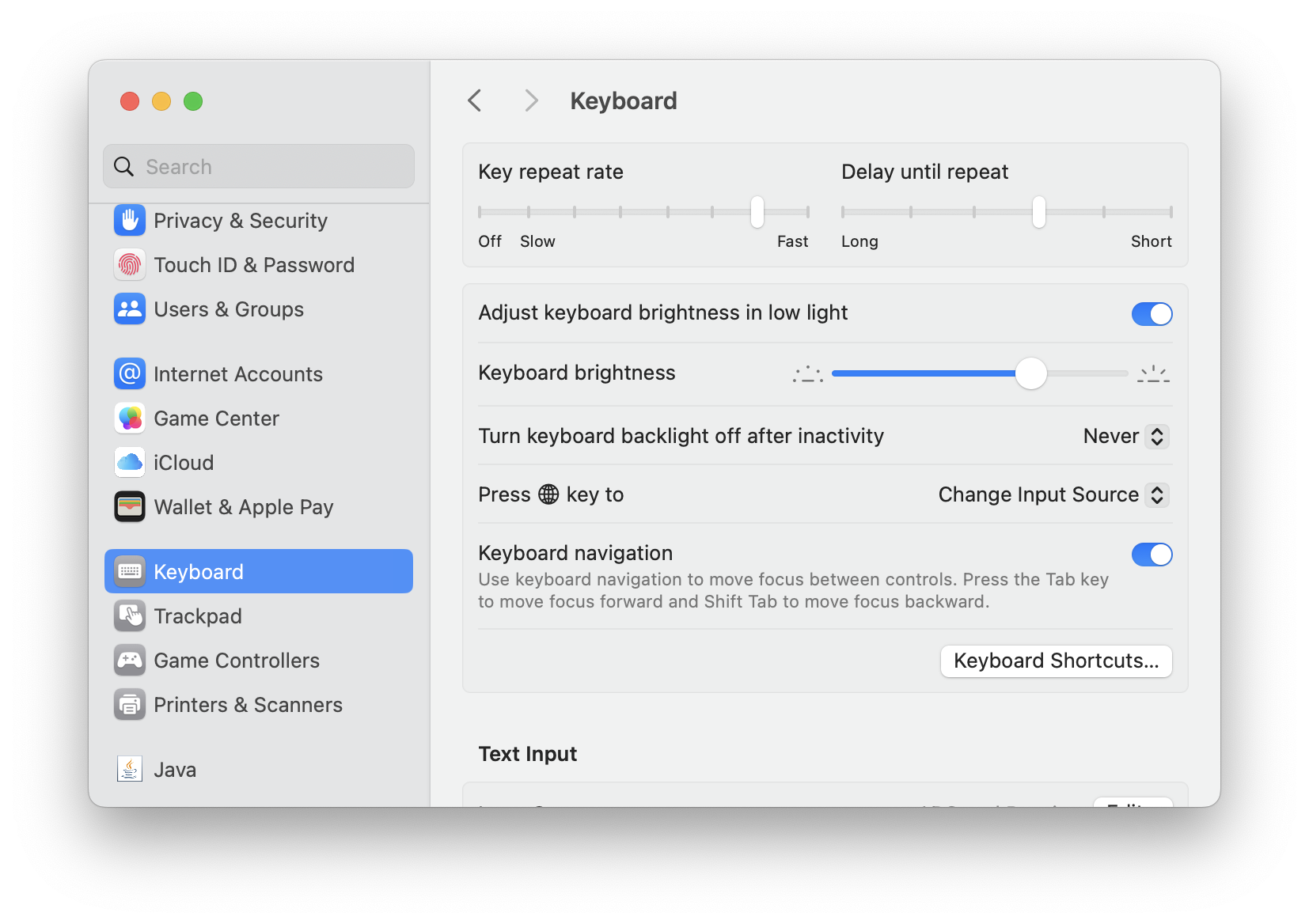
Abra Ajustes do Sistema -> Teclado e clique em Atalhos de Teclado…
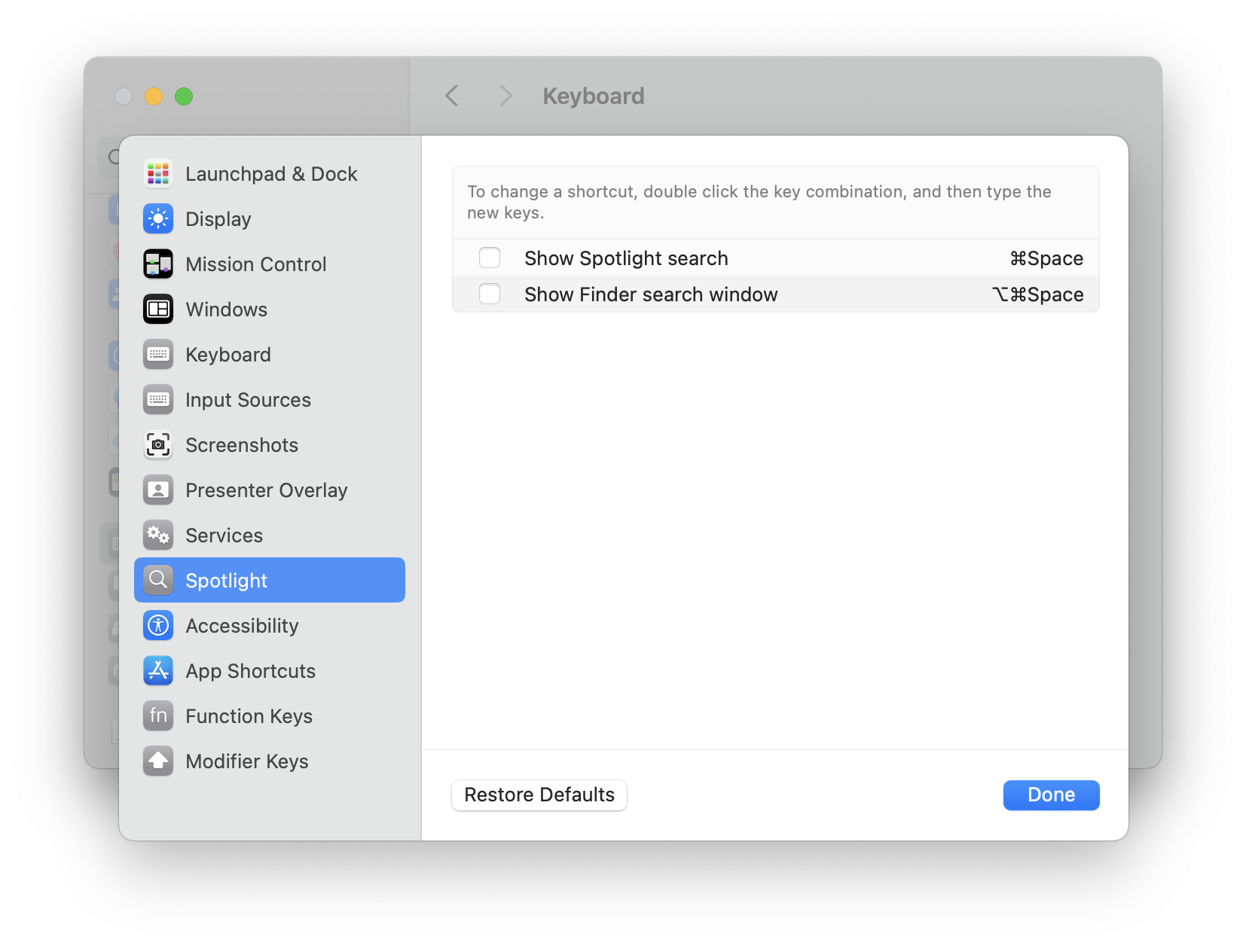
Selecione Spotlight à esquerda e desmarque Mostrar Busca do Spotlight para liberar Command + Espaço.
Etapa 3: atribua Command + Espaço ao Lutin
Abra Ajustes do Lutin -> Atalhos e defina Activate Lutin como Command + Espaço.
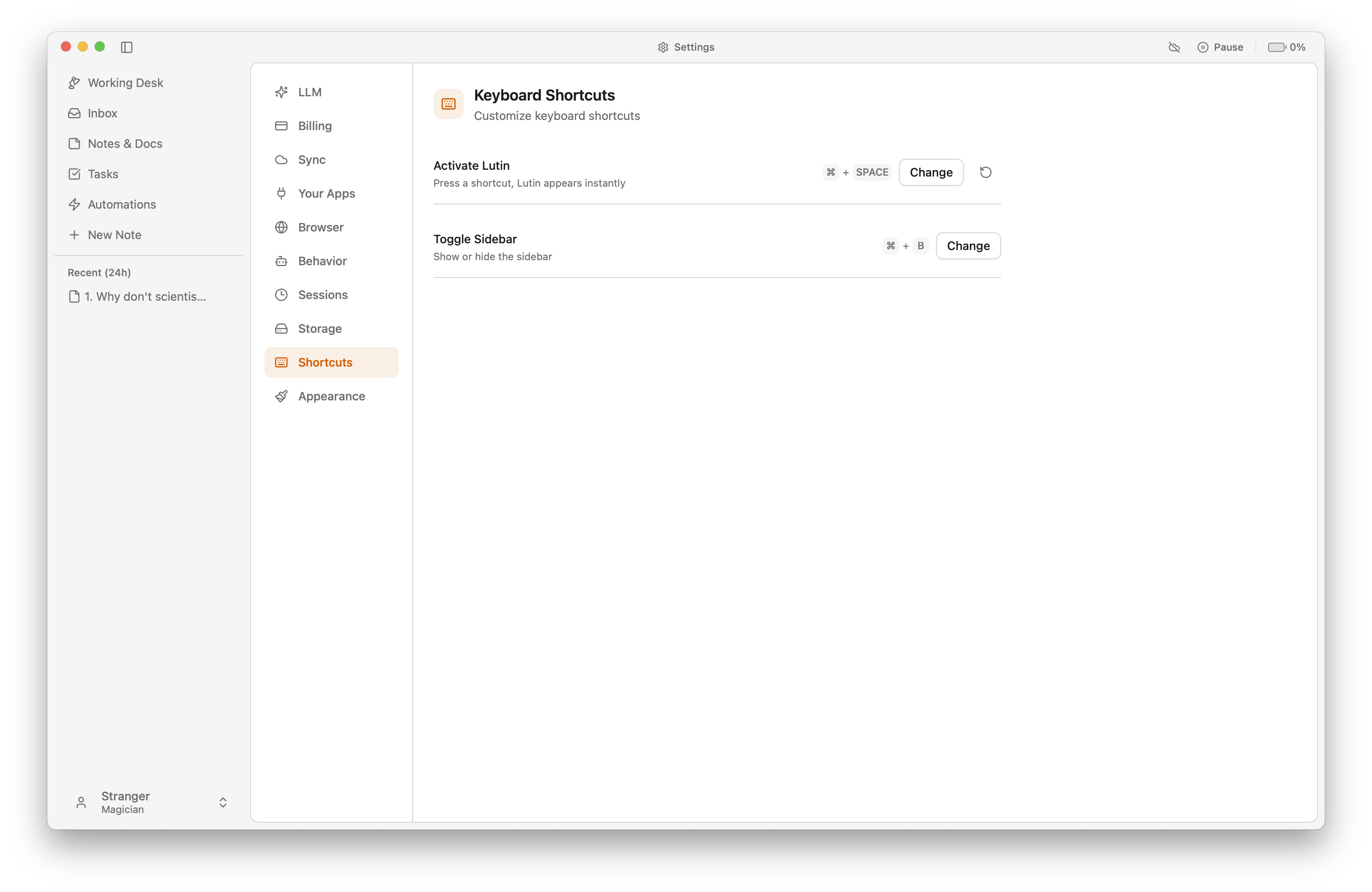
Pronto. Pressione Command + Espaço para abrir o Lutin em vez do Spotlight.
O que muda após remapear Command + Espaço
Agora, Command + Espaço abre o Lutin como seu assistente rápido no Mac. Use-o para fazer uma pergunta específica, esclarecer um conteúdo selecionado, iniciar uma tarefa ou registrar uma ideia sem sair da tela atual.
O Spotlight continua instalado. O macOS pode continuar indexando arquivos e aplicativos, e você ainda pode abrir o Spotlight pela barra de menus. Se usa as duas ferramentas, atribua outro atalho ao Spotlight em Ajustes do Sistema -> Teclado -> Atalhos de Teclado -> Spotlight.
Se Command + Espaço ainda abrir o Spotlight
Verifique o atalho nos dois lugares:
- Nos Atalhos de Teclado do macOS, confirme se Mostrar Busca do Spotlight está desmarcada ou atribuída a outra combinação de teclas.
- Nos Ajustes do Lutin, confirme se Activate Lutin mostra Command + Espaço.
- Verifique se nenhum outro iniciador ou utilitário também está usando Command + Espaço.
- Encerre e abra o Lutin novamente depois de alterar o atalho caso o macOS ainda não tenha liberado o atalho global anterior.
Um atalho global deve ser exclusivo. Se outro aplicativo o capturar primeiro, escolha outro atalho para o Lutin ou remova a atribuição conflitante.
Restaurar o atalho padrão do Spotlight
Para voltar à configuração anterior, remova Command + Espaço de Activate Lutin. Depois, retorne à seção Spotlight dos Atalhos de Teclado do macOS e ative novamente Mostrar Busca do Spotlight. A alteração é reversível e não afeta seus arquivos nem o índice do Spotlight.
Baixe o Lutin para macOS para usar Command + Espaço com um assistente que acompanha de perto o seu trabalho atual.