









macOSのSpotlightを開くCommand+スペースのショートカットは、数分でLutinに置き換えられます。Spotlightがアンインストールされたり、Macの検索やインデックス作成が無効になったりすることはありません。Command+スペースを押したときに開くものが変わるだけです。
設定すると、どのアプリからでもショートカットでLutinに質問できるようになります。文書を読む、書く、計画を立てる、見直すといった作業中にLutinを開き、使い終わったら閉じて、別のチャットタブへ切り替えることなく作業を続けられます。
クイックセットアップ
ステップ1:Lutinをインストールする
まずMac版Lutinをダウンロードし、macOSへのインストールガイドに従ってください。
ステップ2:macOSでCommand+スペースを空ける
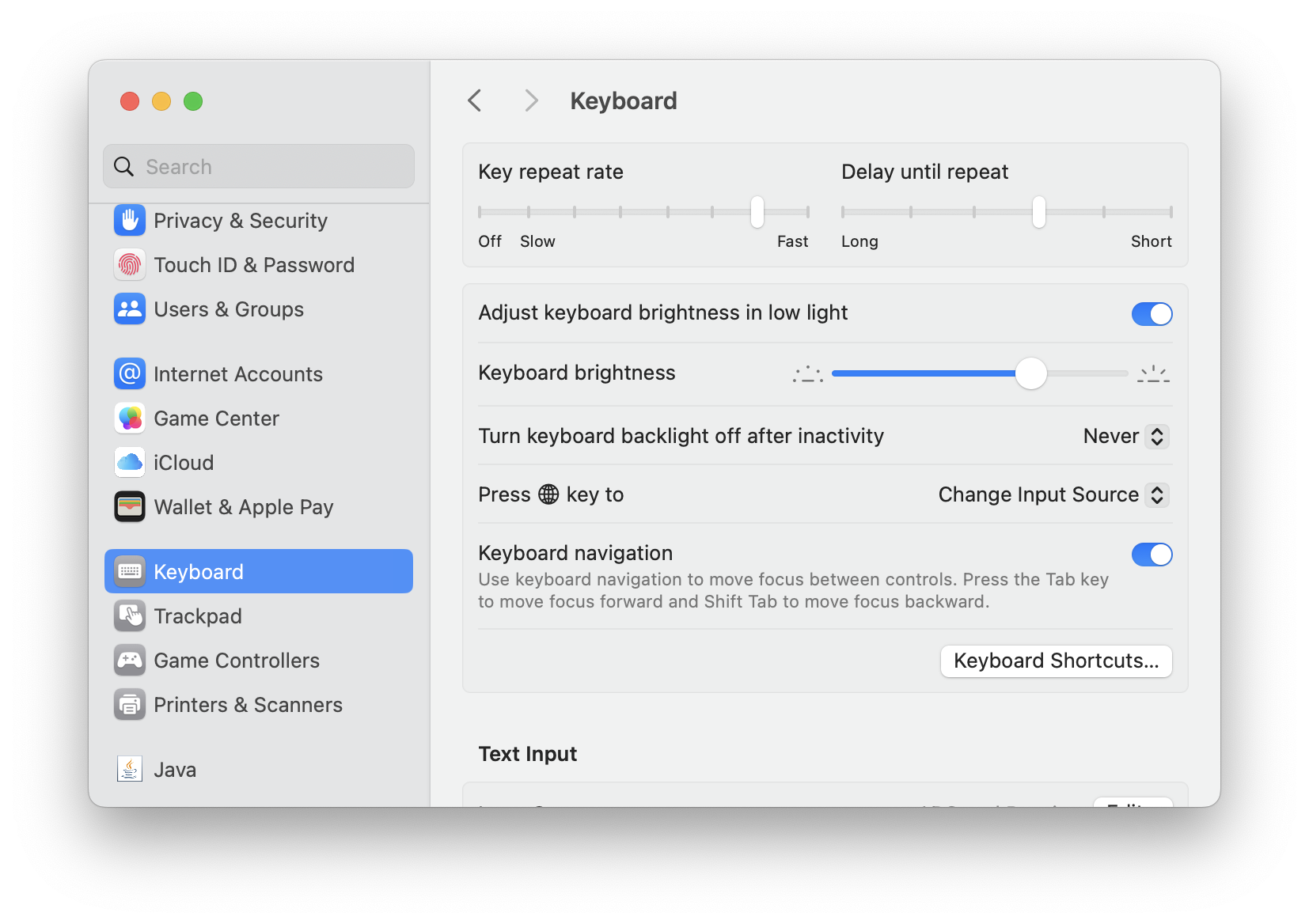
**「システム設定」→「キーボード」を開き、「キーボードショートカット…」**をクリックします。
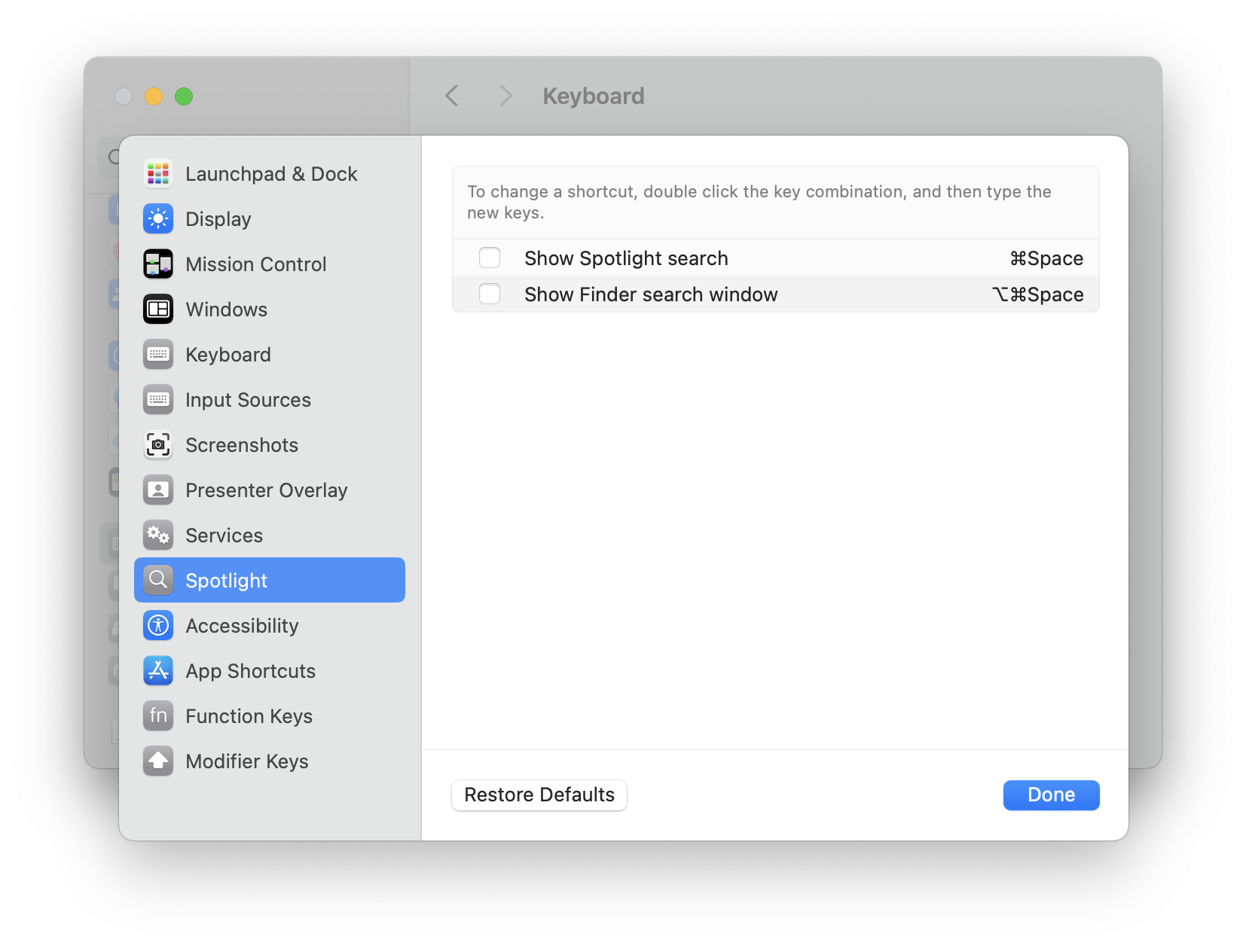
左側で**「Spotlight」を選び、「Spotlight検索を表示」**のチェックを外してCommand+スペースを解放します。
ステップ3:Command+スペースをLutinに割り当てる
**「Lutin Settings」→「Shortcuts」を開き、「Activate Lutin」**をCommand+スペースに設定します。
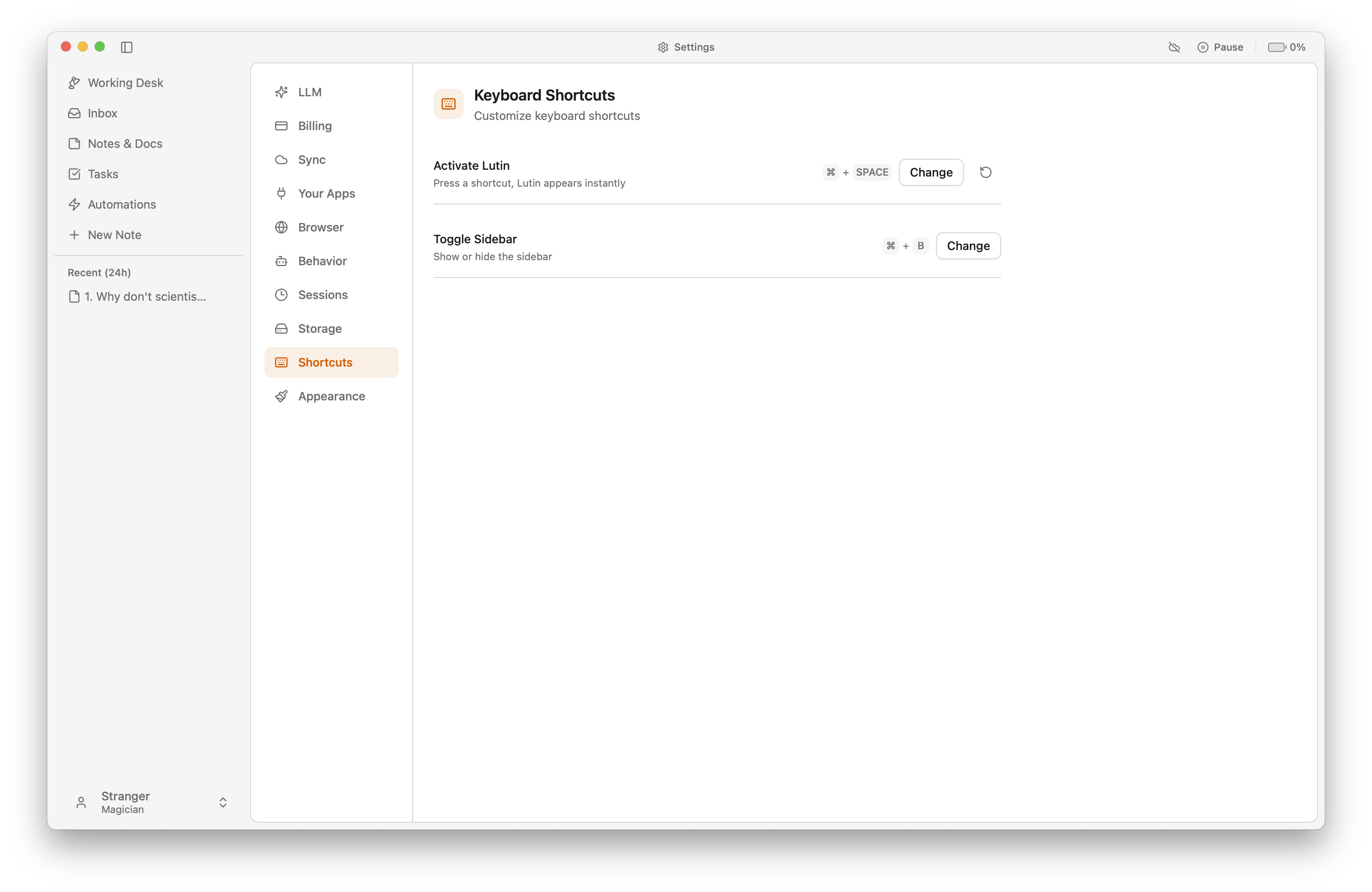
これで完了です。Command+スペースを押すと、Spotlightの代わりにLutinが起動します。
Command+スペースの割り当て変更後に変わること
Command+スペースで、Macですぐ使えるアシスタントとしてLutinが開くようになります。今の画面を離れることなく、具体的な質問をする、選択した内容を明確にする、タスクを始める、アイデアを記録するといった使い方ができます。
Spotlight自体はインストールされたままです。macOSは引き続きファイルやアプリをインデックスに登録でき、メニューバーからSpotlightを開くこともできます。両方のツールを使う場合は、**「システム設定」→「キーボード」→「キーボードショートカット」→「Spotlight」**でSpotlightに別のショートカットを割り当ててください。
Command+スペースでSpotlightが開く場合
両方の設定を確認してください。
- macOSの「キーボードショートカット」で、**「Spotlight検索を表示」**のチェックが外れているか、別のキーの組み合わせが割り当てられていることを確認する。
- Lutinの設定で、**「Activate Lutin」**にCommand+スペースが表示されていることを確認する。
- ほかのランチャーやユーティリティもCommand+スペースを使用していないことを確認する。
- ショートカットを変更してもmacOSが以前のグローバルショートカットを解放していない場合は、Lutinを終了して開き直す。
グローバルショートカットは重複できません。別のアプリが先に取得している場合は、Lutinに別のショートカットを設定するか、競合する割り当てを削除してください。
Spotlightのデフォルトショートカットに戻す
元に戻すには、**「Activate Lutin」からCommand+スペースを削除し、macOSの「キーボードショートカット」にあるSpotlightの項目へ戻って、「Spotlight検索を表示」**をもう一度有効にします。この変更は元に戻すことができ、ファイルやSpotlightのインデックスには影響しません。
macOS版Lutinをダウンロードして、今の作業のすぐそばで使えるアシスタントをCommand+スペースから呼び出しましょう。