









Puedes sustituir el atajo Comando-Espacio de Spotlight en macOS por Lutin en pocos minutos. Esto no desinstala Spotlight ni desactiva la búsqueda y la indexación del Mac. Solo cambia lo que se abre al pulsar Comando-Espacio.
El resultado es un atajo válido en todo el sistema para preguntar a Lutin desde la aplicación que ya estés utilizando. Puedes abrirlo mientras lees, escribes, planificas o revisas un documento, cerrarlo después y continuar sin cambiar a una pestaña de chat aparte.
Configuración rápida
Paso 1: instala Lutin
Empieza con Lutin para Mac y, después de descargarlo, sigue la guía de instalación para macOS.
Paso 2: libera Comando-Espacio en macOS
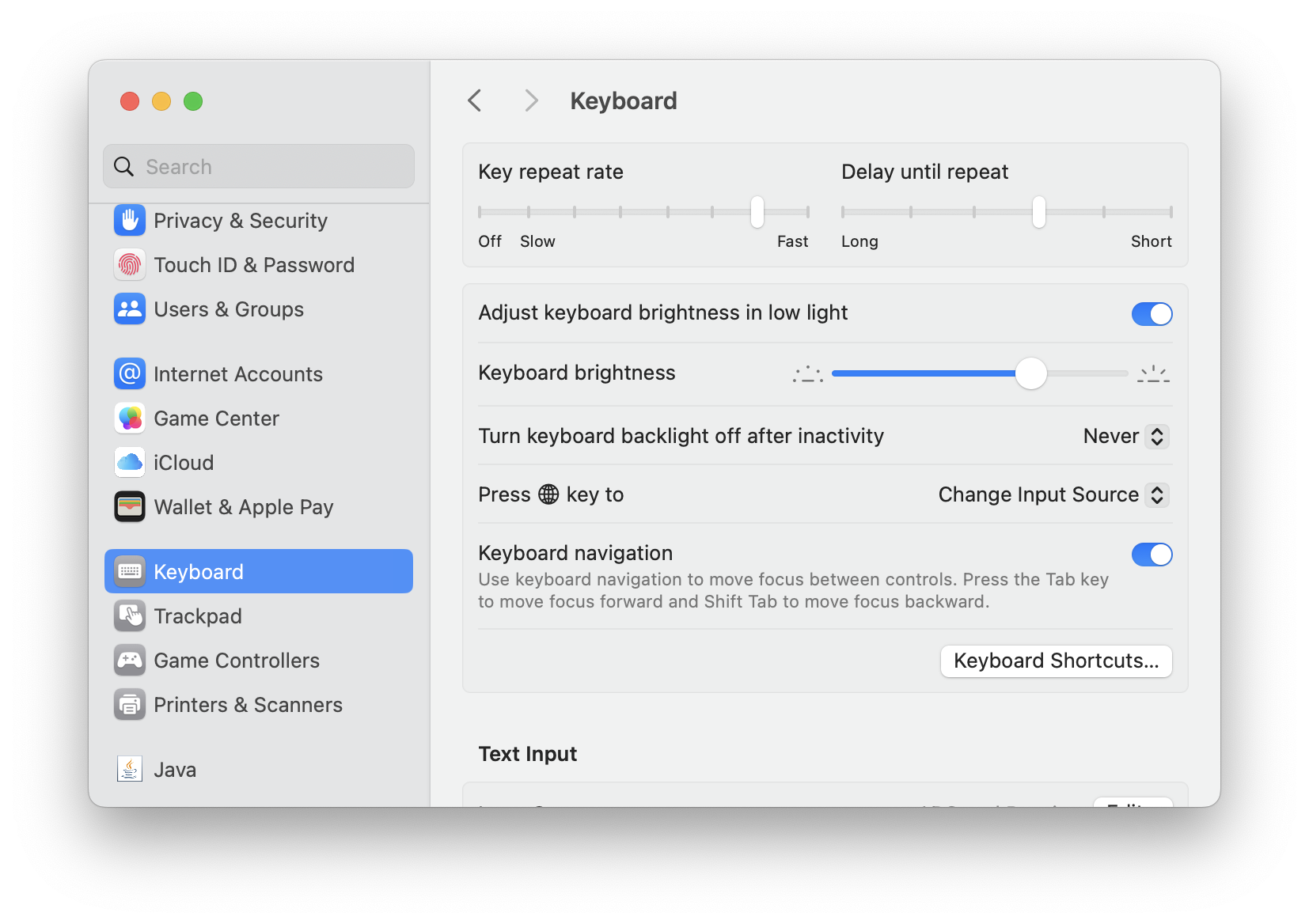
Abre Ajustes del Sistema -> Teclado y haz clic en Funciones rápidas de teclado…
Selecciona Spotlight a la izquierda y desmarca Mostrar búsqueda en Spotlight para liberar Comando-Espacio.
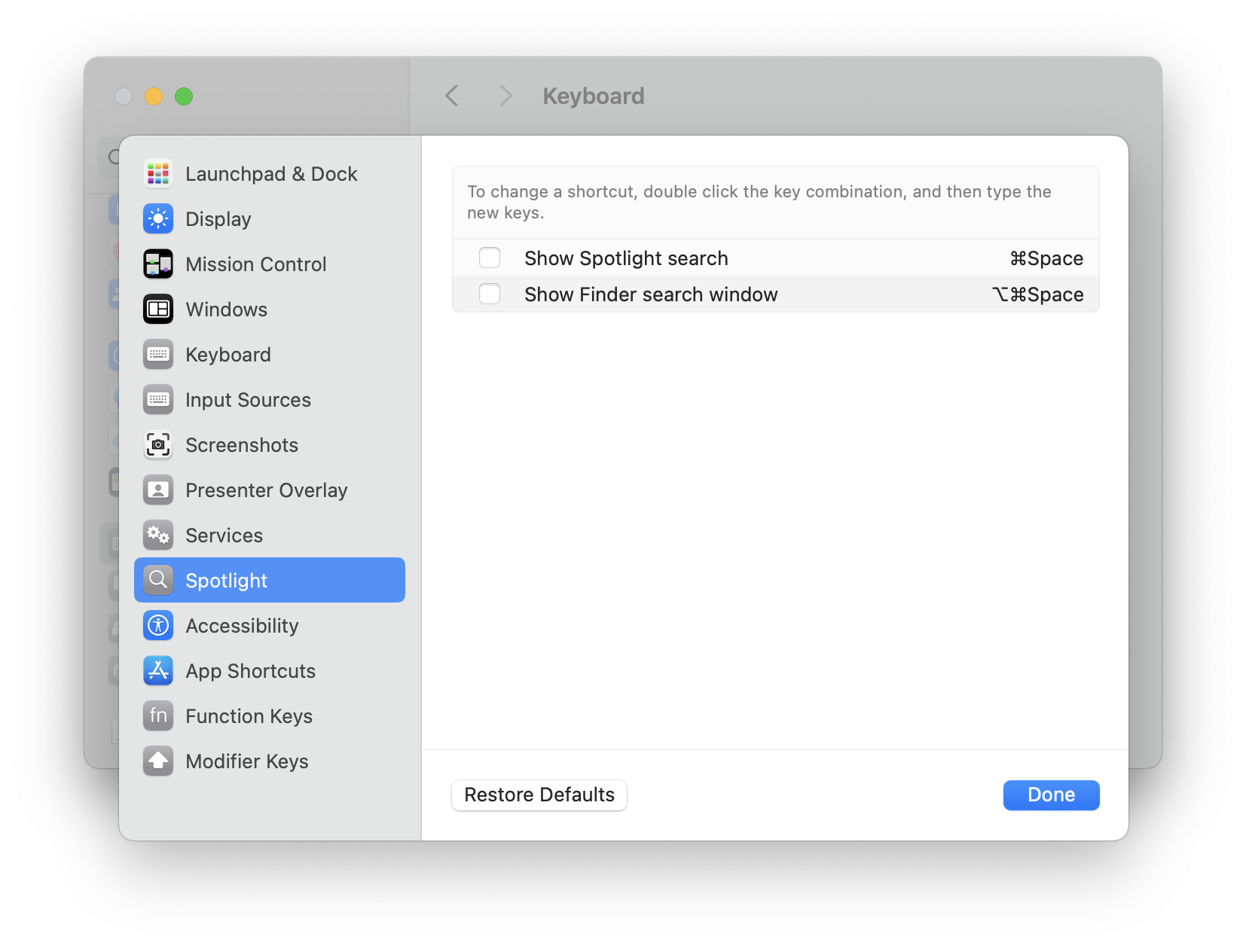
Paso 3: asigna Comando-Espacio a Lutin
Abre Ajustes de Lutin -> Atajos y asigna Comando-Espacio a Activar Lutin.
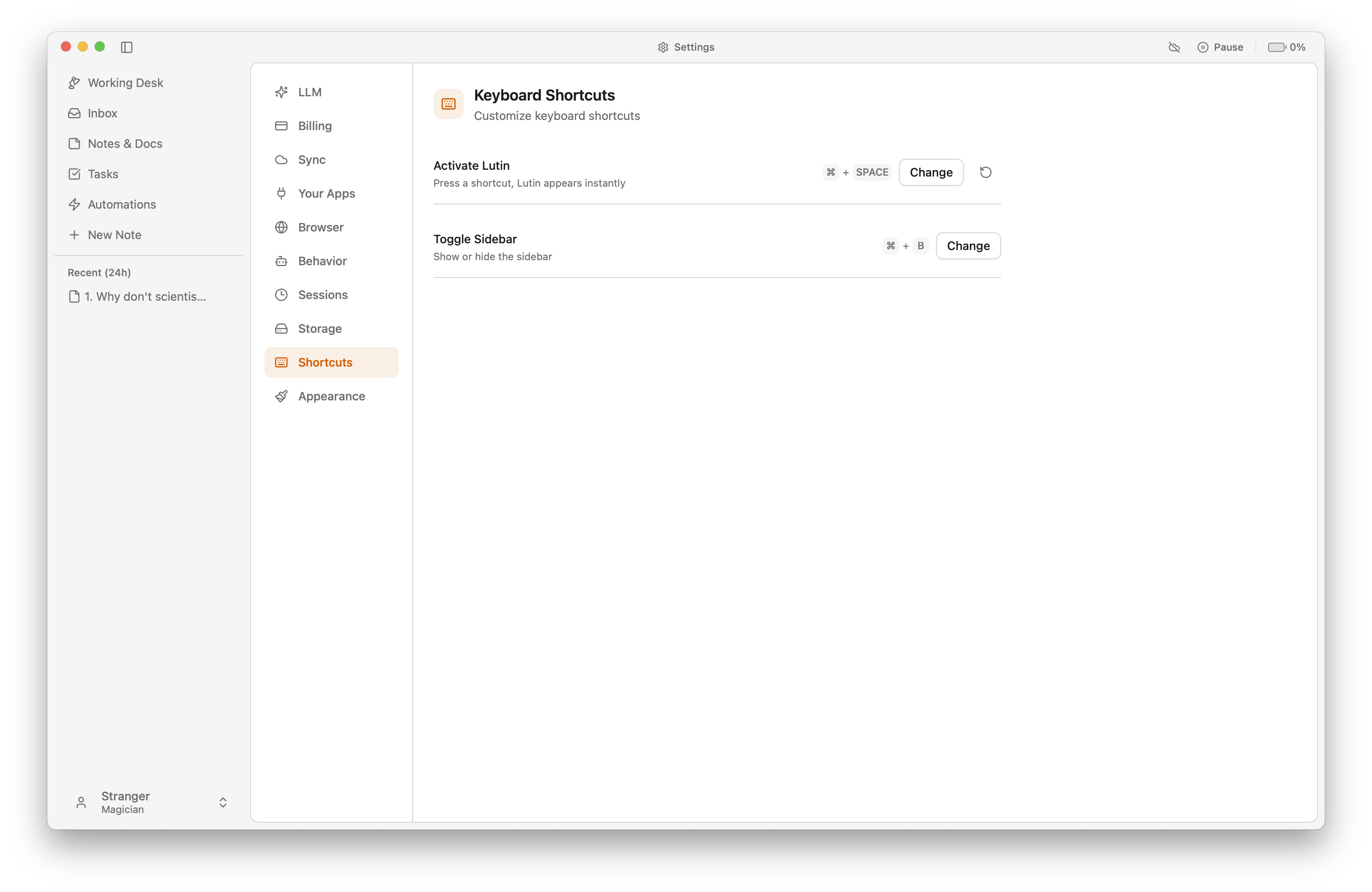
Listo. Pulsa Comando-Espacio para abrir Lutin en lugar de Spotlight.
Qué cambia tras reasignar Comando-Espacio
Comando-Espacio abre ahora Lutin como tu asistente rápido en el Mac. Úsalo para formular una pregunta concreta, aclarar el material seleccionado, empezar una tarea o anotar una idea sin salir de la pantalla actual.
Spotlight sigue instalado. macOS puede continuar indexando archivos y aplicaciones, y aún puedes abrir Spotlight desde la barra de menús. Si utilizas ambas herramientas, asigna otro atajo a Spotlight en Ajustes del Sistema -> Teclado -> Funciones rápidas de teclado -> Spotlight.
Si Comando-Espacio sigue abriendo Spotlight
Comprueba el atajo en ambos lugares:
- En Funciones rápidas de teclado de macOS, confirma que Mostrar búsqueda en Spotlight esté desmarcado o tenga asignada otra combinación de teclas.
- En los Ajustes de Lutin, confirma que Activar Lutin muestre Comando-Espacio.
- Asegúrate de que ningún otro lanzador o utilidad esté intentando usar también Comando-Espacio.
- Cierra Lutin por completo y vuelve a abrirlo después de cambiar el atajo si macOS aún no ha liberado el atajo global anterior.
Un atajo global debe ser único. Si otra aplicación lo captura primero, elige otro atajo para Lutin o elimina la asignación que provoca el conflicto.
Restaura el atajo predeterminado de Spotlight
Para volver a la configuración anterior, elimina Comando-Espacio de Activar Lutin. Después, regresa a la sección Spotlight de Funciones rápidas de teclado de macOS y activa de nuevo Mostrar búsqueda en Spotlight. El cambio es reversible y no afecta a tus archivos ni al índice de Spotlight.
Descarga Lutin para macOS para usar Comando-Espacio con un asistente que permanece cerca de tu trabajo actual.