









Μπορείτε να αντικαταστήσετε τη συντόμευση Command-Space του Spotlight στο macOS με το Lutin μέσα σε λίγα λεπτά. Η αλλαγή αυτή δεν απεγκαθιστά το Spotlight ούτε απενεργοποιεί την αναζήτηση και την ευρετηρίαση στο Mac. Αλλάζει μόνο το τι ανοίγει όταν πατάτε Command-Space.
Έτσι αποκτάτε μια καθολική συντόμευση για να ρωτάτε το Lutin, παραμένοντας στην εφαρμογή που ήδη χρησιμοποιείτε. Μπορείτε να το ανοίξετε ενώ διαβάζετε, γράφετε, οργανώνετε ή εξετάζετε ένα έγγραφο και, στη συνέχεια, να το κλείσετε και να συνεχίσετε χωρίς να μεταβείτε σε ξεχωριστή καρτέλα συνομιλίας.
Γρήγορη ρύθμιση
Βήμα 1: Εγκαταστήστε το Lutin
Ξεκινήστε από το Lutin για Mac και, μετά τη λήψη, ακολουθήστε τον οδηγό εγκατάστασης για macOS.
Βήμα 2: Αποδεσμεύστε το Command-Space στο macOS
Ανοίξτε το System Settings -> Keyboard και κάντε κλικ στο Keyboard Shortcuts…
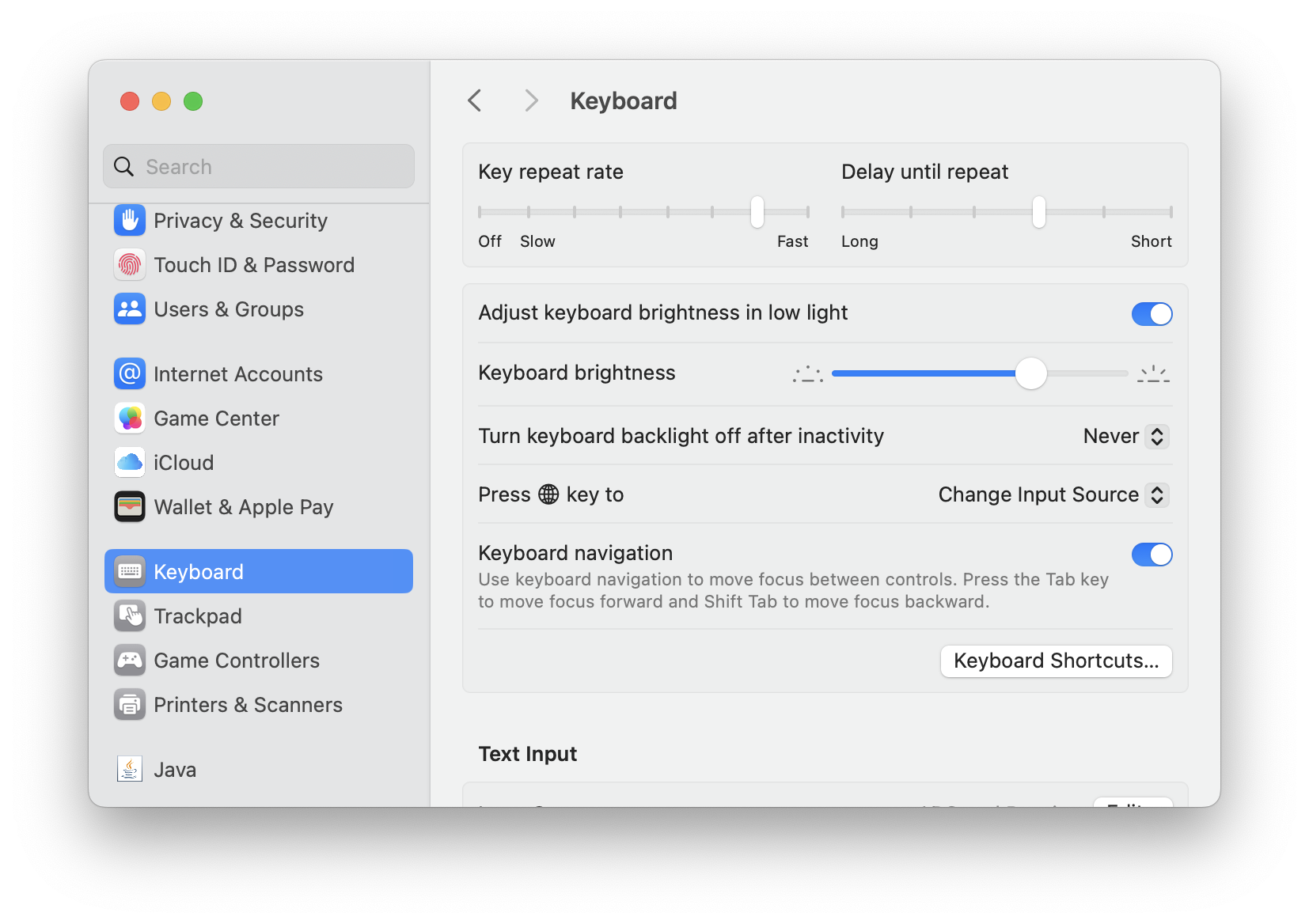
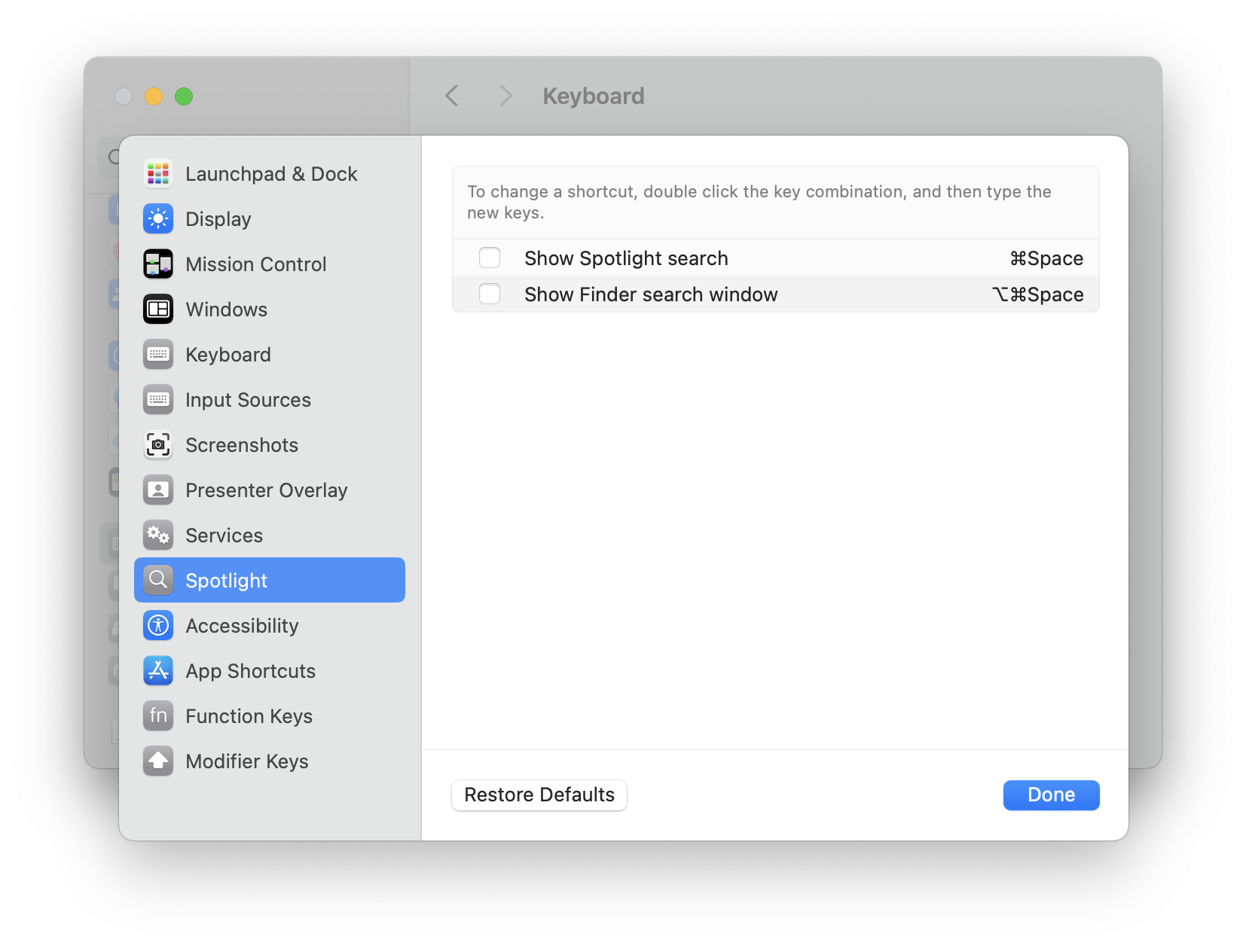
Επιλέξτε Spotlight στα αριστερά και, στη συνέχεια, καταργήστε την επιλογή Show Spotlight search για να αποδεσμεύσετε το Command-Space.
Βήμα 3: Αντιστοιχίστε το Command-Space στο Lutin
Ανοίξτε το Lutin Settings -> Shortcuts και ορίστε το Activate Lutin σε Command-Space.
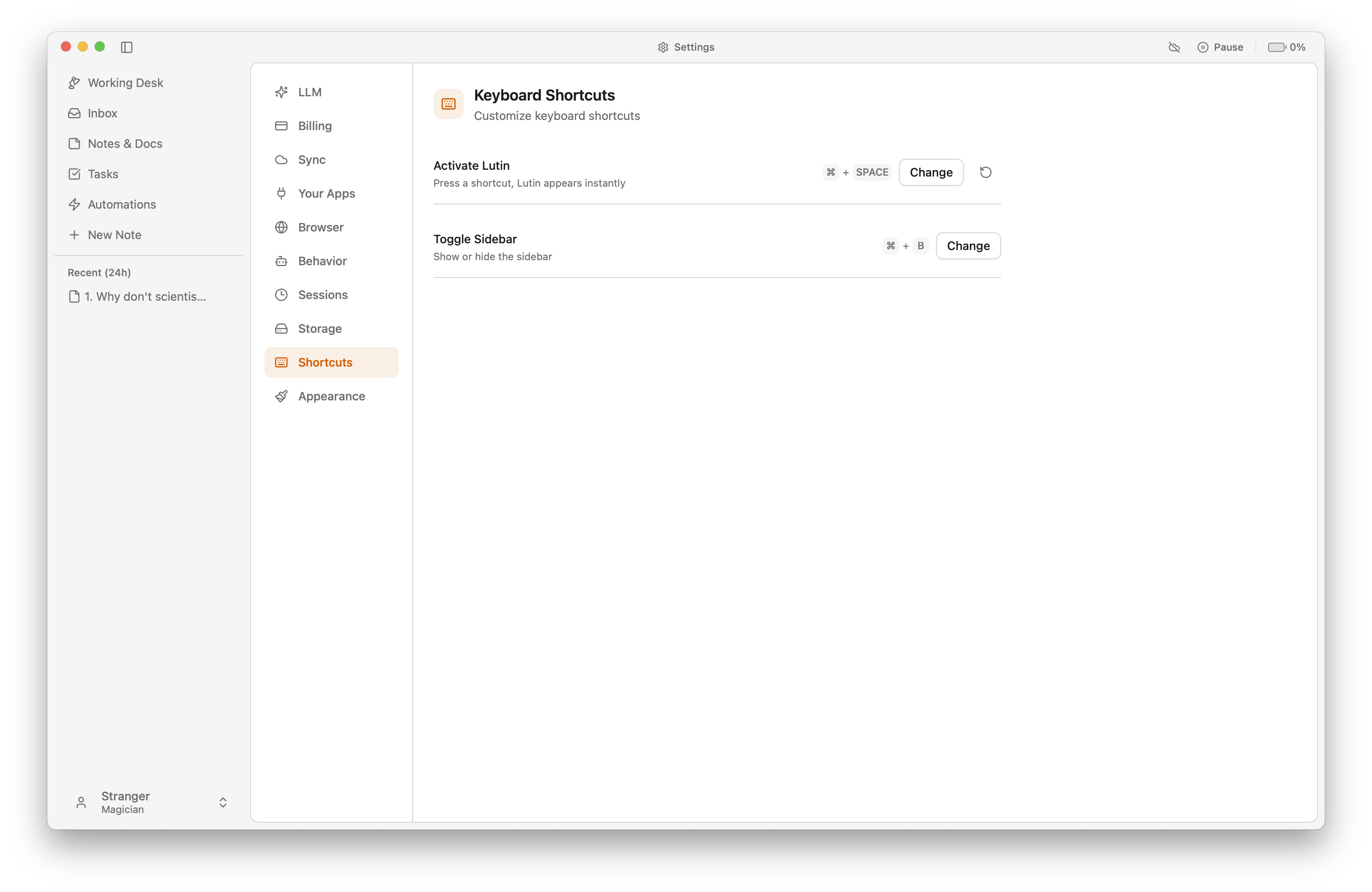
Έτοιμο. Πατήστε Command-Space για να ανοίξετε το Lutin αντί για το Spotlight.
Τι αλλάζει μετά την αντιστοίχιση του Command-Space
Το Command-Space ανοίγει πλέον το Lutin ως έναν βοηθό που είναι άμεσα διαθέσιμος στο Mac σας. Χρησιμοποιήστε το για να υποβάλετε μια συγκεκριμένη ερώτηση, να αποσαφηνίσετε επιλεγμένο υλικό, να ξεκινήσετε μια εργασία ή να καταγράψετε μια ιδέα χωρίς να φύγετε από την τρέχουσα οθόνη.
Το Spotlight παραμένει εγκατεστημένο. Το macOS μπορεί να συνεχίσει να ευρετηριάζει αρχεία και εφαρμογές, ενώ εσείς εξακολουθείτε να μπορείτε να ανοίξετε το Spotlight από τη γραμμή μενού. Αν χρησιμοποιείτε και τα δύο εργαλεία, αντιστοιχίστε στο Spotlight μια άλλη συντόμευση από το System Settings -> Keyboard -> Keyboard Shortcuts -> Spotlight.
Αν το Command-Space εξακολουθεί να ανοίγει το Spotlight
Ελέγξτε τη συντόμευση και στα δύο σημεία:
- Στο Keyboard Shortcuts του macOS, επιβεβαιώστε ότι το Show Spotlight search δεν είναι επιλεγμένο ή ότι έχει αντιστοιχιστεί σε διαφορετικό συνδυασμό πλήκτρων.
- Στο Lutin Settings, επιβεβαιώστε ότι το Activate Lutin εμφανίζει το Command-Space.
- Βεβαιωθείτε ότι κανένας άλλος εκκινητής εφαρμογών ή βοηθητικό πρόγραμμα δεν δεσμεύει επίσης το Command-Space.
- Αν το macOS δεν έχει ακόμη αποδεσμεύσει την προηγούμενη καθολική συντόμευση, κλείστε και ανοίξτε ξανά το Lutin αφού αλλάξετε τη συντόμευση.
Μια καθολική συντόμευση πρέπει να είναι μοναδική. Αν τη δεσμεύσει πρώτα κάποια άλλη εφαρμογή, επιλέξτε διαφορετική συντόμευση για το Lutin ή καταργήστε την αντιστοίχιση που προκαλεί τη διένεξη.
Επαναφορά της προεπιλεγμένης συντόμευσης του Spotlight
Για να επιστρέψετε στην αρχική ρύθμιση, αφαιρέστε το Command-Space από το Activate Lutin και, στη συνέχεια, επιστρέψτε στην ενότητα Spotlight του Keyboard Shortcuts στο macOS και ενεργοποιήστε ξανά το Show Spotlight search. Η αλλαγή είναι αναστρέψιμη και δεν επηρεάζει τα αρχεία σας ούτε το ευρετήριο του Spotlight.
Κατεβάστε το Lutin για macOS για να έχετε, μέσω του Command-Space, έναν βοηθό που παραμένει δίπλα στην εργασία σας.