









Du kannst den Spotlight-Kurzbefehl Befehlstaste-Leertaste unter macOS in wenigen Minuten durch Lutin ersetzen. Dadurch wird Spotlight weder deinstalliert noch die Suche und Indizierung auf dem Mac deaktiviert. Es ändert sich nur, welche Anwendung geöffnet wird, wenn du Befehlstaste-Leertaste drückst.
Das Ergebnis ist ein systemweiter Kurzbefehl, mit dem du Lutin direkt aus der App heraus etwas fragen kannst, die du gerade verwendest. Du kannst Lutin beim Lesen, Schreiben, Planen oder Prüfen eines Dokuments öffnen, anschließend wieder schließen und ohne Wechsel zu einem separaten Chat-Tab weitermachen.
Schnelle Einrichtung
Schritt 1: Lutin installieren
Lade zunächst Lutin für Mac herunter und folge danach der Installationsanleitung für macOS.
Schritt 2: Befehlstaste-Leertaste in macOS freigeben
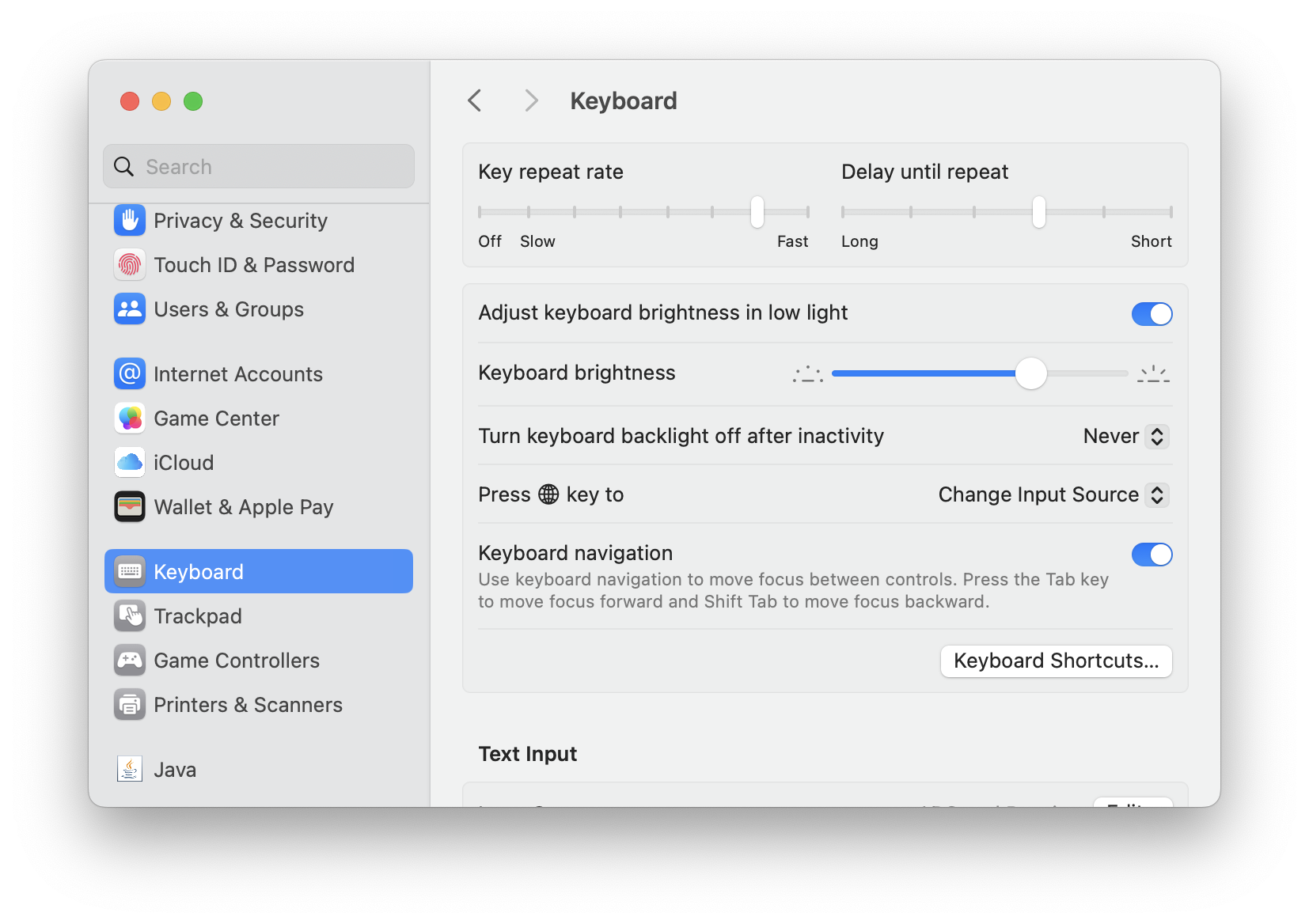
Öffne Systemeinstellungen -> Tastatur und klicke auf Tastaturkurzbefehle …
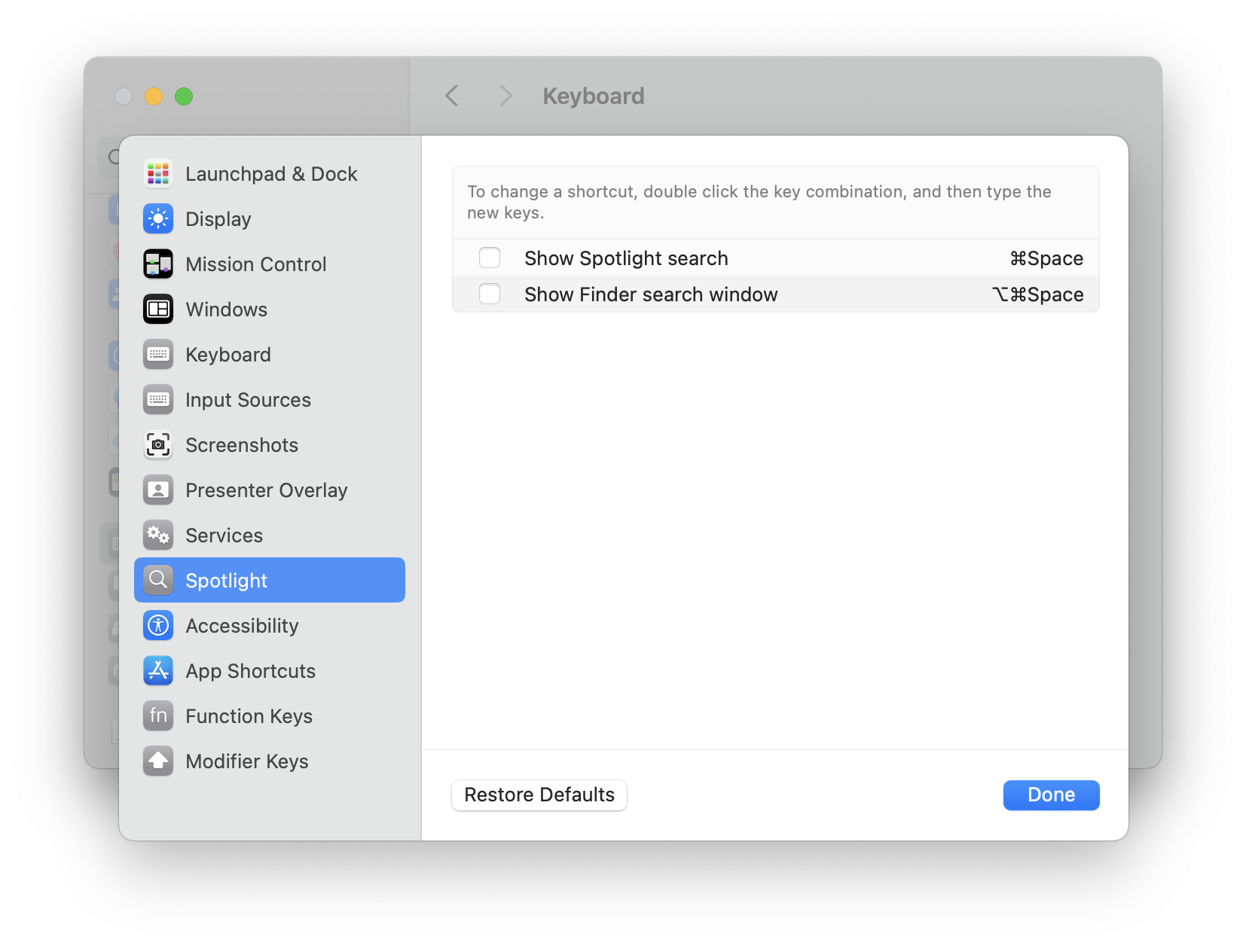
Wähle links Spotlight aus und deaktiviere Spotlight-Suche anzeigen, um Befehlstaste-Leertaste freizugeben.
Schritt 3: Befehlstaste-Leertaste Lutin zuweisen
Öffne Lutin-Einstellungen -> Kurzbefehle und lege für Lutin aktivieren Befehlstaste-Leertaste fest.
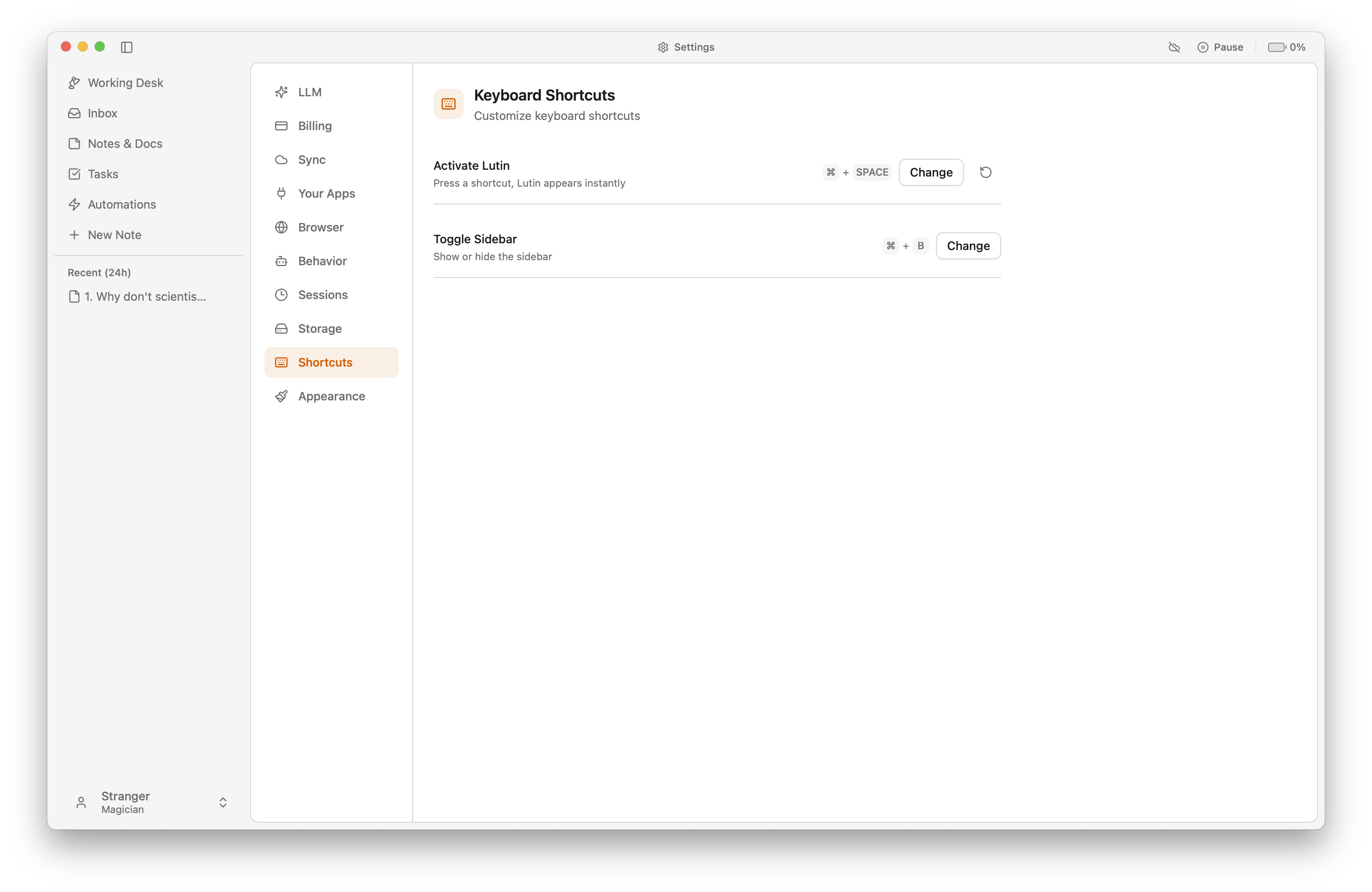
Fertig. Drücke Befehlstaste-Leertaste, um Lutin statt Spotlight aufzurufen.
Was sich nach der Neubelegung von Befehlstaste-Leertaste ändert
Befehlstaste-Leertaste öffnet nun Lutin als deinen schnell erreichbaren Assistenten auf dem Mac. Stelle damit eine gezielte Frage, kläre ausgewählte Inhalte, beginne eine Aufgabe oder halte eine Idee fest, ohne den aktuellen Bildschirm zu verlassen.
Spotlight selbst bleibt installiert. macOS kann Dateien und Apps weiterhin indizieren, und du kannst Spotlight nach wie vor über die Menüleiste öffnen. Wenn du beide Werkzeuge verwendest, weise Spotlight unter Systemeinstellungen -> Tastatur -> Tastaturkurzbefehle -> Spotlight einen anderen Kurzbefehl zu.
Wenn Befehlstaste-Leertaste weiterhin Spotlight öffnet
Prüfe den Kurzbefehl an beiden Stellen:
- Vergewissere dich in den macOS-Tastaturkurzbefehlen, dass Spotlight-Suche anzeigen deaktiviert oder einer anderen Tastenkombination zugewiesen ist.
- Prüfe in den Lutin-Einstellungen, ob unter Lutin aktivieren Befehlstaste-Leertaste angezeigt wird.
- Stelle sicher, dass kein anderer Launcher und kein anderes Hilfsprogramm ebenfalls Befehlstaste-Leertaste beansprucht.
- Beende Lutin nach der Änderung des Kurzbefehls und öffne es erneut, falls macOS den vorherigen globalen Kurzbefehl noch nicht freigegeben hat.
Ein globaler Kurzbefehl muss eindeutig sein. Wenn eine andere App ihn zuerst abfängt, wähle für Lutin einen anderen Kurzbefehl oder entferne die widersprüchliche Zuweisung.
Den standardmäßigen Spotlight-Kurzbefehl wiederherstellen
Um zurückzuwechseln, entferne Befehlstaste-Leertaste unter Lutin aktivieren. Kehre anschließend in den macOS-Tastaturkurzbefehlen zum Bereich „Spotlight“ zurück und aktiviere Spotlight-Suche anzeigen wieder. Die Änderung lässt sich rückgängig machen und wirkt sich weder auf deine Dateien noch auf den Spotlight-Index aus.
Lade Lutin für macOS herunter, um mit Befehlstaste-Leertaste einen Assistenten aufzurufen, der bei deiner aktuellen Arbeit bleibt.